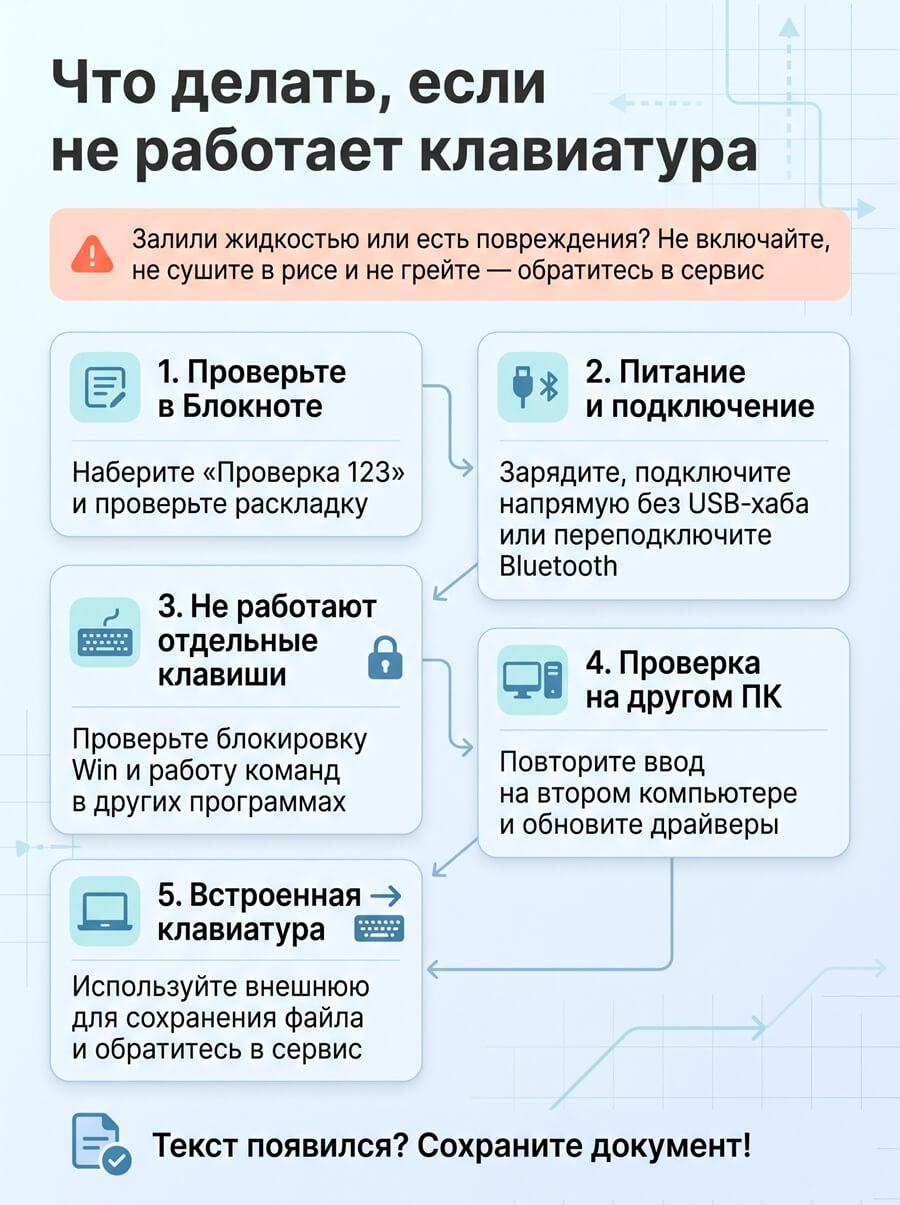
Если внешнюю клавиатуру не заливали и нет видимых повреждений, сначала проверьте питание и подключение. После каждого изменения снова наберите текст или повторите неработавшую команду. Когда текст печатается или команда выполняется, сохраните документ. Залитое устройство не включайте для проверки: следуйте инструкции к своей модели или обратитесь в сервис.
С чего начать, если клавиатура совсем не отвечает?
Сначала проверьте, во всех ли программах клавиатура перестала печатать или только в одной. Для отдельной клавиатуры подходят проверки подключения ниже. Если клавиши находятся в корпусе ноутбука, переходите к разделу о встроенной клавиатуре.
Допустим, вы дописывали документ, но буквы перестали появляться. Если мышь работает, сохраните документ через меню редактора. Затем откройте мышью Блокнот, щелкните в пустом поле и наберите короткую строку, например «Проверка 123». Если она печатается, а исходная программа не принимает ввод, прочитайте пример с Ctrl+A в разделе «Если не работают только некоторые клавиши». Он показывает, как сравнить выполнение одной команды в Блокноте и рабочем приложении.
Если строка не появляется нигде, проверьте питание и связь. После каждого действия набирайте ту же строку и проверяйте проблемную клавишу. Даже если на клавиатуре горит индикатор или в онлайн-тесте подсвечивается нажатая клавиша, причина отказа еще не ясна. Смотрите, появился ли нужный текст или выполнилась ли команда.
Если на клавиатуру попала жидкость, обычные проверки не выполняйте. Не включайте устройство для пробного набора. Чтобы описать сбой в сервисе, новые проверки не нужны. Отключайте питание по инструкции к своей модели, только если она прямо разрешает сделать это самостоятельно. Если такого безопасного способа нет, обратитесь в сервис.
Проверьте питание клавиатуры, кабель и USB-порт
Проверьте питание внешней клавиатуры и режим связи. В руководстве указано, как подключить ее к компьютеру для работы: кабелем, через собственный USB-приемник или по Bluetooth. Приемник вставляют в гнездо компьютера для беспроводной связи с клавиатурой. Bluetooth связывает клавиатуру с компьютером без провода и собственного приемника.
Если у клавиатуры есть выключатель, включите ее. Аккумулятор зарядите по инструкции; батарейки заменяйте самостоятельно, только если это разрешено в инструкции вашей клавиатуры. Во время зарядки набор текста может быть недоступен. Разъем USB-C может служить только для зарядки, поэтому его наличие еще не означает, что клавиатура будет печатать при подключении по проводу.
Осмотрите доступную часть кабеля без разборки. Поврежденный кабель не подключайте. Если кабель съемный, для замены выбирайте только кабель, который по инструкции подходит вашей клавиатуре для подключения к компьютеру и набора текста.
Как проверить клавиатуру без USB-хаба?
Если клавиатура поддерживает работу по проводу, подключите USB-штекер кабеля к компьютеру. USB-портом называют гнездо для подключения устройства, а USB-хаб дает несколько дополнительных гнезд. Подключите кабель или собственный приемник клавиатуры к компьютеру, минуя хаб.
- Если клавиатура поддерживает работу по проводу, выньте USB-штекер кабеля, немного подождите и вставьте его в другой USB-разъем на самом компьютере.
- При беспроводной связи через свой приемник переставьте сам приемник в USB-разъем компьютера, минуя хаб. Клавиатура должна быть включена и переведена в режим связи с этим приемником.
После изменения наберите «Проверка 123». Например, клавиатура с поддержкой работы по проводу не печатала через хаб, а напрямую напечатала строку. Сохраните документ и работайте с этим подключением: ремонт и проверка на втором ПК уже не нужны. Если текст не появился, повторите проверку на другом совместимом ПК. Для Bluetooth используйте следующий раздел.
Восстановите связь Bluetooth по инструкции клавиатуры
Включите клавиатуру, выберите ее режим Bluetooth и включите Bluetooth на компьютере. Если вы переставляли USB-приемник клавиатуры, то проверяли только ее связь с этим приемником. Для Bluetooth выполните проверки ниже.
Убедитесь, что аккумулятор заряжен или батарейки свежие. Выключите и снова включите Bluetooth в настройках компьютера. Наберите пробную строку. Если буквы появились, сохраните документ и продолжайте работать.
Что делать, если Bluetooth включен, а клавиатура не печатает?
Удалите запись клавиатуры из списка устройств Bluetooth и добавьте ее заново. Для этого переведите клавиатуру в режим сопряжения, то есть поиска пары с компьютером, способом из инструкции ее модели. Кнопка, сочетание клавиш и длительность удержания зависят от устройства.
Например, компьютер показывает подключенную клавиатуру, но «Проверка 123» не печатается. После повторного добавления щелкните в поле Блокнота и наберите эту фразу. Проверяйте появление букв и отклик проблемной клавиши, а не только значок соединения. Если отказ сохранился, подключите клавиатуру по Bluetooth к другому совместимому ПК и повторите проверку.
Если не работают только некоторые клавиши
Если остальные клавиши печатают, проверьте, появляется ли нужная буква, выполняется ли команда программы и свободно ли нажимается проблемная клавиша. Отсутствие одной буквы еще не означает поломку детали под ней.
Раскладка определяет, какой символ появляется при нажатии клавиши. Надписи на клавишах остаются прежними при смене раскладки. Если вместо русских букв выходят латинские, щелкните мышью по значку языка ввода на панели задач Windows и выберите нужную из установленных раскладок. Повторите строку и проблемную букву в Блокноте. Менять язык меню Windows для этого не нужно.
Нажмите клавишу Win с логотипом Windows: должно открыться меню «Пуск». Если буквы печатаются, а «Пуск» от нажатия Win не открывается, проверьте блокировку этой клавиши по инструкции своей модели. Например, инструкция K2 Key Combinations для Keychron K2 указывает: в режиме Windows удержание Fn+Win в течение 3 секунд включает или отключает блокировку Win. Затем снова нажмите Win. Для другой модели или версии включайте и отключайте блокировку только по ее инструкции.
Если сочетание клавиш не срабатывает, нажмите те же клавиши в разных программах и посмотрите, выполнится ли команда. Например, в Блокноте Ctrl+A выделяет пробный текст, а в рабочем приложении ничего не происходит. Если в меню этого приложения есть команда выделения текста, выполните ее мышью и найдите назначенное сочетание в справке или настройках программы. Меняйте сочетание только в программе, которая позволяет его переназначить, затем повторите команду. Если проблема осталась только в рабочем приложении, пользуйтесь его меню и сообщите об этом в поддержку программы.
Если клавиша, из-за которой вы начали проверку, туго нажимается или под ней виден мусор, сообщите об этом при обращении в сервис. Колпачком называют верхнюю деталь клавиши с надписью. Чистить клавишу и снимать колпачок можно только способом из руководства вашей модели. Если буква по-прежнему не печатается, повторите ее набор на другом совместимом ПК.
Что показывает проверка внешней клавиатуры на другом ПК?
Повторите ту же проверку на другом ПК: это поможет понять, связан ли сбой с первым компьютером. Второй ПК должен поддерживать тот же способ подключения и иметь нужный клавиатуре драйвер. Драйвер помогает Windows работать с устройством. Без необходимого драйвера клавиатура может не печатать, даже если исправна.
Сохраняйте одинаковые условия: подходящее питание, тот же режим связи, ту же строку в Блокноте и проблемную клавишу. Если проверяете клавишу Win, сравните, открывается ли «Пуск» на обоих ПК; если проверяете сочетание клавиш, повторите ту же команду в поддерживающем ее приложении. Компьютер без Bluetooth не подходит для повторения Bluetooth-проверки.
Если на втором ПК все работает, вернитесь к первому. В Windows 11 с работающей мышью откройте «Пуск», «Параметры», «Центр обновления Windows», «Дополнительные параметры», «Необязательные обновления». Если в списке есть обновление драйвера, который нужен для работы вашей клавиатуры, выберите его и нажмите «Скачать и установить». После установки перезапустите Windows и повторите исходную проверку: ту же строку, открытие «Пуска» клавишей Win или команду приложения. Проверяйте клавиатуру в том же режиме подключения, что и до обновления.
Обновления может не быть, а установка может не помочь. Описанный путь относится к Windows 11; для другой системы используйте ее справку. Если руководство не предусматривает самостоятельных проверок или после описанных действий клавиатура по-прежнему не работает, обратитесь к продавцу по условиям заказа либо в сервис с результатами проверок.
Если на обоих ПК отказ повторился при подходящих условиях, причина может быть в самой клавиатуре либо в кабеле или приемнике, которые вы использовали при обеих проверках. По этому результату нельзя определить, какая именно деталь сломалась.
Что меняется для встроенной клавиатуры ноутбука?
Для встроенной клавиатуры проверьте раскладку и работу сочетания клавиш в разных программах. Затем выполняйте только действия, которые руководство ноутбука разрешает делать самостоятельно. Внешнюю клавиатуру можно переподключить к USB-порту или перенести к другому ПК. У встроенной клавиатуры нет доступного пользователю USB-штекера.
Например, ноутбук не заливали, повреждений нет, но встроенные клавиши не печатают. При этом текст удается набрать на внешней клавиатуре, которая уже есть у вас и совместима с ноутбуком. С ее помощью можно сохранить документ и продолжить работу. Однако работа внешней клавиатуры еще не доказывает поломку платы или шлейфа, который соединяет встроенную клавиатуру с ноутбуком.
Если руководство вашей модели ноутбука описывает проверку, которую можно выполнить самостоятельно, сделайте ее и повторите тот же текст или команду. Если подходящего действия нет, обращайтесь в сервис. Не поддевайте клавиши и не открывайте корпус по советам для другой модели. Если ноутбук залили, не проверяйте его с помощью внешней клавиатуры: следуйте инструкции вашей модели или обратитесь в сервис.
Когда остановиться и передать устройство в сервис?
Прекратите проверки, если на устройство попала жидкость, видно повреждение или безопасные действия не помогли. Если инструкция не предусматривает самостоятельной проверки, тоже остановитесь. Обратитесь к продавцу по условиям заказа или в сервис.
Apple рекомендует как можно скорее обратиться в авторизованный сервис, если внутрь ее устройства попала жидкость. В правилах наружной очистки Apple также сказано: не распыляйте средство на устройство и не допускайте, чтобы влага попадала в отверстия. Это рекомендации для техники Apple, а не инструкция по промывке залитой клавиатуры любого ноутбука.
Не включайте залитое устройство, не используйте рис или нагрев. Не извлекайте встроенную батарею по общим советам для любых устройств. Если инструкция именно к вашей модели не содержит проверки, которую прямо разрешено выполнить самостоятельно, остановитесь и обратитесь в сервис.
При обращении в сервис назовите модель клавиатуры, способ связи и обстоятельства отказа. Расскажите, что получилось при подключении напрямую и при проверке на втором ПК, если вы их проводили. Например: «На двух совместимых компьютерах с нужным драйвером не получается набрать одну и ту же строку. Подключали клавиатуру напрямую одним и тем же кабелем». Так вы опишете сбой без предположения о сломанной плате. Повторять проверки для обращения в сервис не нужно.
Когда можно искать замену детали под клавишей?
Подбирать новый переключатель под клавишей можно, только если неисправен именно он, руководство вашей клавиатуры разрешает самостоятельную замену, а документация подтверждает совместимость новой детали. Переключатель, или свитч, находится под колпачком с надписью и помогает клавиатуре распознать нажатие. То, что клавиатура не печатает на обоих ПК, еще не доказывает поломку переключателя. Если неизвестно, какая деталь сломалась, обратитесь в сервис.
До замены прочитайте условия гарантии по своему заказу. Если для обращения к продавцу в них описан порядок действий, соблюдайте его. Если непонятно, разрешена ли самостоятельная замена, отложите ее и обратитесь к продавцу либо в сервис.
Совместимость важна даже у моделей со сменными переключателями. Например, RTINGS в обзоре Wooting two HE предупреждает, что для нее подходят не все механические переключатели. Это пример ограничения конкретной модели, а не разрешение менять деталь в вашей клавиатуре.
Если безопасные проверки завершены и все условия замены выполнены, маркетплейс Ozon поможет найти предложения с нужным переключателем. В разделе, где собраны свитчи для клавиатуры, ищите подходящую деталь по ее точному обозначению. Сравните обозначение переключателя в предложении с указанным в руководстве своей клавиатуры.
Если в предложении не указана версия переключателя, задайте вопрос о ней в разделе вопросов о товаре. Назовите обозначение из руководства своей клавиатуры и спросите, эта ли версия предлагается. На Ozon отвечают официальные представители и пользователи, купившие товар. Ответ покупателя отражает его опыт; совместимость подтверждают документацией. Каталог и вопрос не заменяют сервисную диагностику.
Если нужный текст снова печатается или команда выполняется, сохраните документ и работайте с этим подключением. Если сбой остался после безопасных действий, расскажите в сервисе, какие проверки вы уже провели и что получилось. Не включайте устройство, если оно повреждено или залито.