Меняйте клавиатуру, если после проверки у нее остается неисправность или вам мешают ее клавиши, размеры либо звук. Исправное устройство, на котором удобно работать, можно оставить независимо от возраста. Начните с того, что именно вы хотите делать иначе: набирать без пропусков, быстрее вводить числа, свободнее двигать мышью или тише печатать вечером.
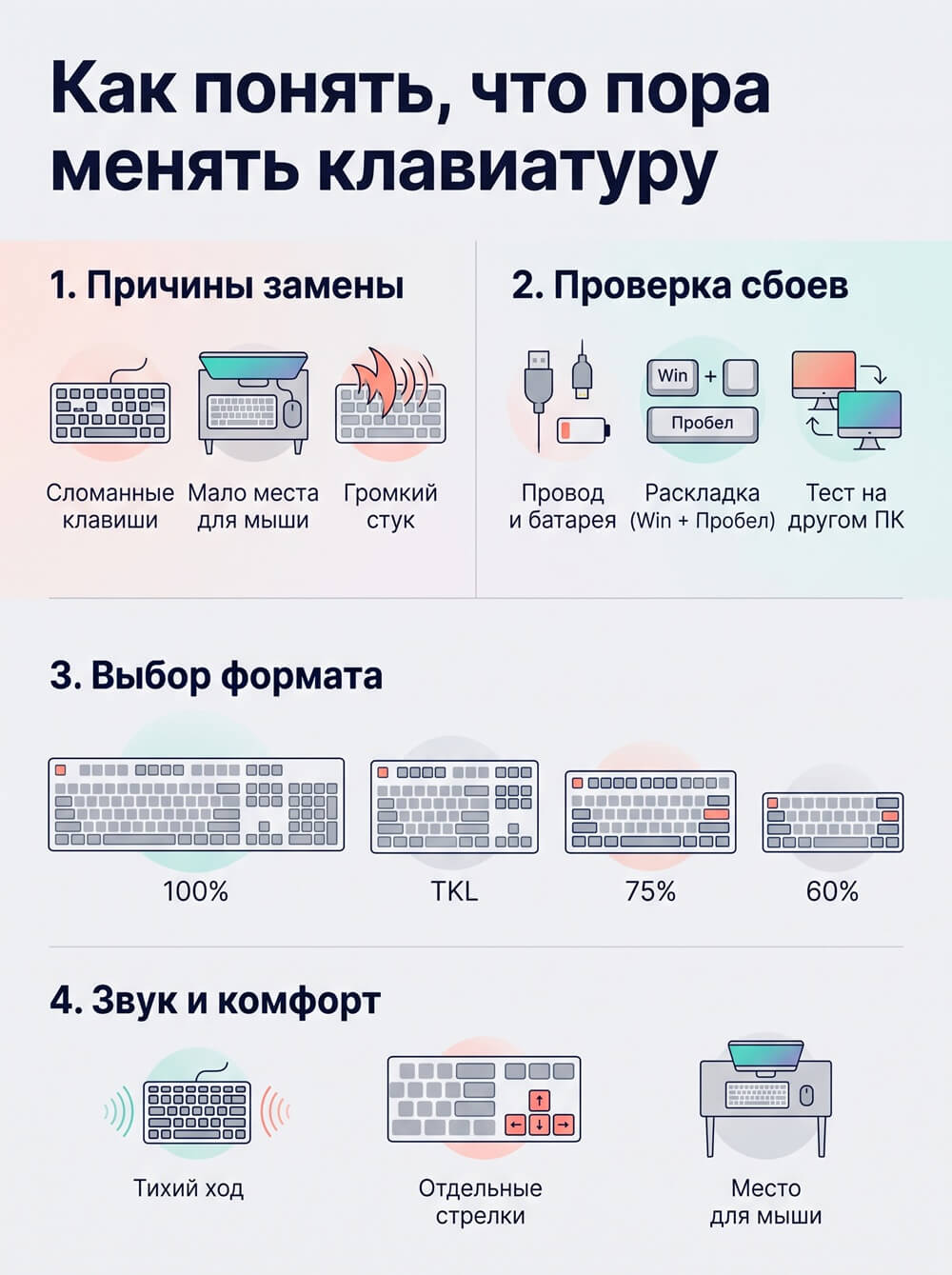
Какая причина оправдывает замену
Замена оправданна, когда понятно, что вам мешает и как новая клавиатура это исправит. Потертости и то, что клавиатура куплена давно, еще не означают плохую работу. Если мышь упирается в корпус, двигать ее неудобно и при исправных клавишах.
Попробуйте закончить фразу: «Мне неудобно, когда…». Например, при вводе сумм приходится пользоваться непривычным верхним рядом цифр; вечером пробел слышен человеку, который отдыхает рядом. Из этих наблюдений получаются разные требования: меньшая ширина, отдельный цифровой блок или другой звук.
Желание попробовать новинку тоже допустимо. Если нравится внешний вид или хочется других ощущений от нажатий, покупка может радовать и без поломки прежнего устройства. Тогда вы выбираете ради удовольствия, а не потому, что старая клавиатура требует замены.
Решите, что хотите изменить и что оставить привычным: например, ход клавиш или расположение стрелок.
Что проверить при ошибках ввода
При пропусках, повторах или полном отсутствии ввода сначала проверьте питание и подключение. Затем выясните, возникает ли ошибка на другом компьютере с той же клавиатурой. Если клавиши работают нормально, а вас беспокоят только размеры или звук, переходите к выбору замены.
Когда вместо латинской A появляется русская Ф, проверьте раскладку ввода: она определяет, какой символ соответствует нажатой клавише. В Windows сочетание Windows+Пробел переключает установленные раскладки. Если установлена только одна, переключать нечего; нужную можно добавить в языковых параметрах. Менять язык меню Windows ради этого не требуется.
Если проблема именно в срабатывании клавиш, действуйте последовательно:
- Осмотрите кабель на повреждения. У беспроводной модели проверьте заряд или батарейки и включение питания. Посмотрите, не мешает ли клавише грязь. Для чистки отключите клавиатуру от питания и следуйте руководству своей модели. Не используйте средства и не снимайте клавиши, если такой способ в нем не предусмотрен.
- При USB-подключении выньте штекер, немного подождите и подключите снова. Попробуйте другой порт. Если между клавиатурой и ПК стоит USB-хаб, то есть разветвитель с несколькими портами, подключите устройство прямо к компьютеру. После каждого из этих шагов повторяйте нажатия, при которых возникала ошибка.
- Подключите клавиатуру к другому совместимому ПК. Если у вашей модели есть режимы для Windows и macOS, выберите на клавиатуре режим для операционной системы второго ПК. Следуйте инструкции к своей клавиатуре. Установите драйвер, если он требуется этой модели: без него исправная клавиатура может не работать.
- Затем нажмите клавишу или сочетание, на котором возникала ошибка. Проверьте, появился ли нужный знак в тексте или выполнилась ли команда.
Если одинаковый сбой сохраняется на обоих компьютерах, покажите клавиатуру мастеру для диагностики. Если ошибка устойчиво возникает только на первом, сначала разбирайтесь с его настройками, подключением и драйверами. При неисправном порте или неверных настройках сбои могут остаться и с новой клавиатурой.
Даже если при проверке все заработало, ошибка может вернуться. Если она больше не повторяется ни на одном ПК, продолжайте пользоваться клавиатурой. При повторном сбое запишите, что делали перед ним, какие клавиши пропускали или повторяли символы и как было подключено устройство. Эти записи помогут воспроизвести ошибку при диагностике.
При подтвержденной неисправности сравните, что получите после ремонта и при покупке новой клавиатуры, сколько заплатите и сколько будете ждать в каждом случае:
- Какие неисправности мастер устранит, сколько стоит ремонт и сколько его ждать?
- Есть ли у подходящей новой клавиатуры нужные клавиши, размеры и звук, сколько она стоит и когда вы сможете ее получить?
Если во время ремонта вам не на чем работать, сопоставьте его срок со сроком получения замены. Покупка поможет быстрее вернуться к работе, только если подходящая новая клавиатура будет у вас раньше. Если мастер не сможет восстановить устройство, выбирайте замену под свои задачи.
Допустим, мастер может устранить пропуски, а цифровой блок вам удобен. Если цена и ожидание ремонта устраивают, можно оставить клавиатуру. Но ремонт не сделает широкий корпус меньше. Когда мыши тоже тесно, сравните ремонт с покупкой более узкой модели по нужным клавишам, расходам и ожиданию.
Какие клавиши сохранить на меньшем корпусе
Выбирая клавиатуру поменьше, сохраните клавиши, которыми пользуетесь каждый день. Сначала перечислите свои действия: ввод сумм на отдельном цифровом блоке справа, работа стрелками, команды верхнего ряда F1–F12, переходы клавишами Home и End. Так вы увидите, какие группы должны остаться под рукой.
Основные форматы отличаются набором и расположением клавиш:
- Полноразмерный формат, или 100%, сохраняет цифровой блок и привычные группы клавиш. Он удобен при ежедневном вводе чисел, если вы привыкли к отдельному блоку справа и не хотите переучиваться.
- TKL означает корпус без цифрового блока. Ряд F, отдельные стрелки и навигационные клавиши, например Home и End, остаются, а справа освобождается место для мыши. Это подходящий вариант, если цифровым блоком вы не пользуетесь.
- Формат 75% сохраняет ряд F и стрелки, но размещает клавиши плотнее. Home, End и Page Up для перемещения по документам могут находиться на других местах, а часть навигационных клавиш может отсутствовать.
- Типичный формат 60% оставляет основную область набора без отдельного ряда F, стрелок, навигации и цифрового блока. Нужные функции вызываются сочетаниями с Fn, дополнительной клавишей для таких сочетаний.
Проценты примерно показывают состав и количество клавиш относительно полноразмерного формата 100%. Это не строгий стандарт и не доля физической ширины: клавиатуру 75% нельзя считать на четверть уже вашей. Сопоставляйте схему и реальные габариты конкретных моделей.
Например, вы часто исправляете текст стрелками. На типичной модели 60% потребуется удерживать Fn вместе с клавишей, которой назначена нужная стрелка. Сочетание зависит от конкретной модели. Вместо одного нажатия понадобится сочетание. Если переучиваться неудобно, выбирайте модель с отдельными стрелками.
Измерьте участок стола для клавиатуры, оставив мыши место для обычных движений. Сравните доступную ширину с шириной выбранной модели. По фото оцените расположение нужных кнопок, форму Enter и подписи символов. Даже на небольшом корпусе вам должно быть удобно нажимать привычные клавиши.
Как понять, подойдет ли вам звук клавиатуры
Для тихой комнаты выбирайте по звучанию конкретной модели: сама надпись «мембранная» или «механическая» не обещает тишины. В мембранной клавиатуре нажатия замыкают контакты на гибких слоях под клавишами; она тоже может шуметь. У механических моделей под клавишами стоят отдельные переключатели. Встречаются тихие механические и шумные мембранные клавиатуры.
В записи обзора слушайте обычный набор текста и отдельно Enter, Shift и пробел. У крупных клавиш есть стабилизаторы, детали для ровного движения широкой кнопки; они могут добавлять дребезг. Если мешает именно пробел, приятный звук буквенных клавиш еще не означает, что пробел будет звучать тише прежнего.
Запись помогает услышать характер звука, но не показывает, насколько громко клавиатура будет звучать в вашей комнате. На впечатление влияют условия записи и воспроизведения.
Если можете попробовать клавиатуру сами, печатайте в привычном темпе и нажимайте крупные клавиши. Нескольких осторожных нажатий мало, чтобы понять, будет ли обычная печать мешать человеку рядом.
Как сопоставить требования с новой моделью
Проверьте, решает ли каждая модель вашу задачу и есть ли у нее нужные клавиши. Составьте список требований к габаритам, звуку и подключению. Например: отдельные стрелки, без цифрового блока, достаточно места мыши.
Если у вас постоянное рабочее место и вам подходит проводная клавиатура, на маркетплейсе Ozon подберите замену. Если нужна клавиатура без провода, проводная модель эту задачу не решит.
Для примера выше по фото выбранной модели проверьте наличие отдельных стрелок и отсутствие цифрового блока. Указанную ширину корпуса сравните с местом для клавиатуры, чтобы мышь могла свободно двигаться.
В карточке проводной модели проверьте, какой разъем нужен на компьютере и хватает ли длины кабеля от выбранного места до этого порта.
Понравившиеся товары можно сохранить в избранное Ozon и вернуться к ним после уточнения характеристик или оценки звука. Это удобно, когда один вариант подходит по клавишам, а для другого еще предстоит сопоставить ширину корпуса с местом на столе.
Перед покупкой убедитесь, что новая клавиатура решает вашу задачу, а нужные клавиши удобно нажимать. Если она лишь выглядит новее, решите, достаточно ли вам этого для обновления. Если прежняя клавиатура после проверки работает и устраивает, продолжайте ею пользоваться.