Чтобы скопировать текст в Windows, выделите его и нажмите Ctrl+C, а затем вставьте через Ctrl+V в документ. Перед перезагрузкой сохраните открытые документы и выберите «Перезагрузка» в окне завершения работы. Разберем эти действия на примере отчета о настройке программы: добавим абзац, переместим подпись и приложим изображение нужного участка экрана.
Инструкция рассчитана на Windows 10 и Windows 11. Горячими клавишами называют кнопки или их сочетания, которые выполняют команды без выбора мышью в меню. Приложение здесь означает программу для определенной работы, например редактор текста или Paint для изображений.
Знак + в записи сочетания означает совместное нажатие. Чтобы выполнить Ctrl+C, удерживайте Ctrl, нажмите C, затем отпустите обе клавиши. Win обозначает клавишу с эмблемой Windows. Сочетание Win+Shift+S нажимают так: удерживают Win и Shift, нажимают S и отпускают все три кнопки.
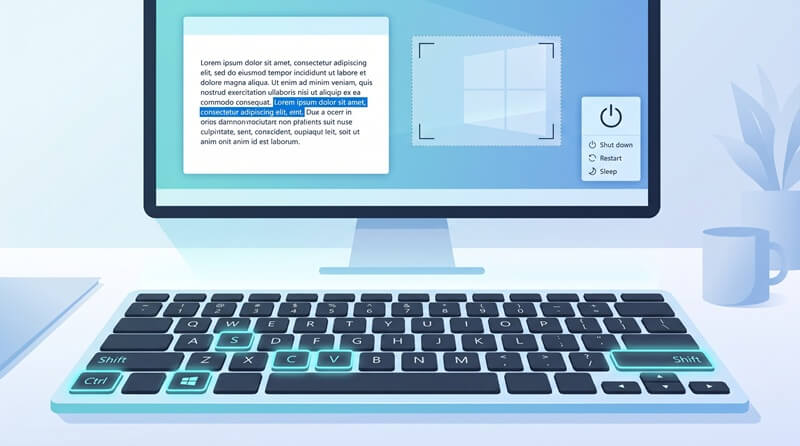
Как скопировать, перенести и исправить текст в документе
Выделите нужный фрагмент, нажмите Ctrl+C, выберите место ввода в документе и нажмите Ctrl+V: там появится копия. Для переноса выделенного текста используйте Ctrl+X вместо Ctrl+C, а последнее изменение в редакторе отменяйте сочетанием Ctrl+Z.
Допустим, на открытой веб-странице есть абзац, который нужен для отчета. Выделите его так, чтобы нужные слова были отмечены на экране. Удерживая Ctrl, нажмите C и отпустите клавиши. Исходный абзац остается на месте, поэтому копирование подходит, когда его нужно сохранить и в источнике, и в отчете.
Скопированный текст попадает в буфер обмена: временное место в памяти компьютера, откуда содержимое берется для вставки. Перейдите в отчет и щелкните там, где нужен абзац. Текстовый курсор, мигающая отметка между символами, покажет место ввода. Нажмите Ctrl+V и посмотрите, появился ли фрагмент именно там.
Собственную подпись под картинкой можно перенести внутри редактируемого документа:
- Выделите подпись и нажмите Ctrl+X. В прежнем месте выделенный текст исчезнет.
- Поставьте текстовый курсор ниже, в нужное место документа.
- Нажмите Ctrl+V. Подпись появится на новой позиции.
Если случайно вставили лишний абзац, нажмите Ctrl+Z в том же редакторе. Так вы отмените последнее изменение: в этом случае удалите только что вставленный абзац. Возможность отмены зависит от программы, поэтому ориентируйтесь на результат в текущем документе. Для вырезания и вставки текста нужен участок, который разрешено редактировать.
Как получить снимок части экрана для документа
В Windows 11 нажмите Win+Shift+S, чтобы открыть «Ножницы», инструмент для снимков экрана. Выберите прямоугольный режим и выделите нужную область мышью. Снимок попадет в буфер обмена; откройте установленный Paint, щелкните его холст (область для изображения) и нажмите Ctrl+V, чтобы увидеть картинку.
Скриншот, или снимок экрана, сохраняет внешний вид того, что вы видите: например, сообщение программы вместе с кнопкой рядом. Для отчета это полезнее копирования одних слов, когда нужно показать расположение элементов. Заранее выведите нужное сообщение на экран, чтобы оно целиком помещалось в выбранную область.
Порядок действий с доступным инструментом «Ножницы» и установленным Paint:
- Удерживайте Win и Shift, нажмите S, затем отпустите клавиши. Экран затемнится, появится панель выбора способа захвата.
- Выберите прямоугольный режим. Поставьте указатель мыши у одного угла нужного фрагмента.
- Нажмите левую кнопку мыши и, удерживая ее, протяните указатель к противоположному углу. Отпустите кнопку: границы прямоугольника определят содержимое снимка.
- Откройте Paint и щелкните холст внутри его окна.
- Удерживая Ctrl, нажмите V и отпустите клавиши. На холсте появится захваченный фрагмент.
Инструмент доступен в Windows 10 и Windows 11, однако расположение и названия его элементов зависят от версии. Подробный пример выше относится к Windows 11. После вставки вы увидите в Paint выбранный фрагмент экрана; искать автоматически созданный файл для этих действий не требуется.
После просмотра вставьте снимок из буфера в отчет или сообщение через Ctrl+V, если выбранная программа принимает изображения. Сначала выберите ее окно и место для картинки. В этой последовательности Win+Shift+S открывает «Ножницы», а область будущего снимка вы обводите мышью.
Как переключаться между окнами и блокировать компьютер
Удерживайте Alt и нажимайте Tab, пока не выберете нужное открытое окно, затем отпустите Alt. Для блокировки компьютера перед уходом удерживайте Win, нажмите L и отпустите клавиши: появится экран блокировки.
Когда открыты веб-страница, отчет и Paint, перед вставкой картинки переключитесь на окно отчета через Alt+Tab. Активным называется окно, которое сейчас принимает нажатия. Если активным осталось окно с веб-страницей, команда Ctrl+V будет направлена туда. Вставка в этом окне возможна лишь в поле, где разрешено редактировать содержимое.
Удерживайте Alt и нажмите Tab. Если нужное окно еще не выбрано, продолжайте удерживать Alt и нажимайте Tab. Когда выбрано окно отчета, отпустите Alt. Посмотрите на название и содержимое окна, затем укажите место вставки. Такой порядок помогает не перепутать документ с похожим открытым окном.
Win+L пригодится, если нужно отойти от компьютера. Чтобы продолжить работу, войдите в систему обычным для вашего компьютера способом. Блокировка не сохраняет документ: сохраните изменения в документе перед перезагрузкой Windows.
Как перезагрузить Windows с клавиатуры
Сохраните работу, нажмите Win+D, затем Alt+F4 на рабочем столе и стрелками выберите «Перезагрузка». При необходимости переведите выделение на кнопку ОК клавишей Tab, затем нажмите Enter для подтверждения.
Для этого способа нужна работающая клавиатура, а Windows 10 или Windows 11 должна реагировать на нажатия. Переходите к следующему шагу, когда увидите описанный результат:
- Сохраните все нужные документы в открытых программах, включая отчет со вставленной картинкой.
- Удерживая Win, нажмите D и отпустите клавиши. Перед вами должен быть рабочий стол с фоном и значками, без активного окна приложения.
- На рабочем столе удерживайте Alt, нажмите F4 и отпустите обе клавиши. Откроется диалог завершения работы Windows, небольшое окно с выбором действия.
- Стрелками выберите в нем именно «Перезагрузка». Прочитайте выбранное название до подтверждения.
- Если нужно, нажимайте Tab, пока выделение не перейдет к кнопке ОК. Нажмите Enter: выбранная команда будет подтверждена.
Элемент диалога, который сейчас принимает нажатия, находится в клавиатурном фокусе. Его можно узнать по выделению: это может быть список команд или кнопка ОК. Нажимайте Tab до выделения ОК; число нажатий зависит от того, какой элемент выбран сейчас.
Win+D показывает рабочий стол. Если вместо него активно окно программы, Alt+F4 закроет это окно. Само сочетание Alt+F4 не запускает немедленную перезагрузку: сначала нужен системный диалог и отдельный выбор команды.
Кнопки верхнего ряда могут выполнять команды F1–F12 или, например, менять громкость. Для Alt+F4 нужен режим F1–F12: на рабочем столе это сочетание откроет диалог завершения работы. Способ переключить ряд или вызвать F4 с дополнительной клавишей зависит от модели клавиатуры. Полностью зависшая Windows может не принять эту последовательность.
Почему сочетание в программе дает другой результат
Программа может назначить сочетанию свою команду или не принимать содержимое, которое вы вставляете. Чтобы увидеть результат вставки подготовленного снимка, выберите открытый Paint через Alt+Tab, щелкните его холст и нажмите Ctrl+V: там должна появиться картинка.
В Paint снимок вставляется как изображение. В произвольном поле другого приложения картинка может не поддерживаться, даже если текст туда вставляется нормально. Отсутствие картинки в таком поле еще не говорит о неисправности клавиатуры.
Microsoft отдельно предупреждает, что приложения могут менять стандартные сочетания. Например, Ctrl+Shift+V для вставки простого текста, без исходного оформления, поддерживается не везде. Для нашего отчета достаточно знакомой Ctrl+V в программе, которая принимает нужное содержимое.
Если сочетание в другом приложении выполняет иную команду, найдите в меню программы пункт «Вставить» или кнопку с таким названием, если они предусмотрены. Единого меню назначения клавиш для всех программ нет. Перед вставкой абзаца поставьте курсор в нужное место документа. Для вставки картинки выберите Paint и щелкните его холст.
Как различить F4, Fn и клавишу Win
F4 обозначает функциональную клавишу верхнего ряда, которая участвует в Alt+F4; Win с эмблемой Windows нужна для Win+D, Win+L и захвата снимка. Чтобы вызвать вторую функцию кнопки, удерживайте Fn и нажмите эту кнопку, если такое сочетание предусмотрено моделью клавиатуры.
Верхний ряд F1–F12 может выполнять функциональные или мультимедийные команды, например менять громкость. Поэтому нажатие кнопки с надписью F4 не всегда передает команду F4. Режим зависит от конкретной модели; добавлять Fn ко всем сочетаниям подряд не следует.
В инструкции Keychron K2 для режима Windows предусмотрено переключение через Fn+X+L. Если у описанной K2 верхний ряд сейчас выполняет мультимедийные команды, удерживайте Fn, X и L вместе 3 секунды, затем отпустите. После переключения используйте F4 как функциональную клавишу: на рабочем столе Alt+F4 должно открыть диалог завершения работы.
Если функциональный режим уже работает, повторять переключение не нужно: оно меняет назначение ряда в обе стороны. Пример относится к K2 из указанной инструкции в режиме Windows. Для другой модели сочетание кнопок и способ переключения могут отличаться.
У компактных клавиатур формата 60%, где оставлена главным образом область букв и цифр, обычно нет отдельных стрелок и ряда F1–F12. Нужные команды вызываются дополнительными сочетаниями, часто с Fn. Какие именно кнопки удерживать, определяет модель. У K2 сочетание Fn+X+L меняет назначение уже имеющегося верхнего ряда. Для клавиатуры без отдельной F4 нужна предусмотренная ее инструкцией комбинация, которая выполняет функцию F4.
Почему не работают сочетания с Win
Включенная блокировка Win отключает ее обычные команды. Нажмите Win без других клавиш: когда Windows реагирует на клавиатуру и Win не заблокирована, откроется меню «Пуск». Повторным нажатием Win закройте меню. Если «Пуск» не появился, по одному этому признаку нельзя определить причину.
Если на описанной Keychron K2 в режиме Windows заведомо включена блокировка Win, удерживайте Fn и Win вместе 3 секунды, затем отпустите. После этого нажмите Win без других клавиш: при снятой блокировке откроется меню «Пуск». Fn+Win переключает блокировку в обе стороны, поэтому применять его наугад не стоит.
Как выбрать проводную клавиатуру с нужными клавишами
Если вы решили заменить клавиатуру и подключать новую проводом, выбирайте модель по нужным кнопкам. Чтобы обходиться без дополнительных сочетаний с Fn, ищите отдельную F4, стрелки и Win для команд Windows. При включенной блокировке Win не сработают сочетания с этой клавишей. Учитывайте назначение верхнего ряда в Windows: сам провод не определяет, какую команду передает кнопка.
Отдельная F4 нужна для привычного Alt+F4, стрелки помогают выбрать «Перезагрузка», а Win используется для рабочего стола, блокировки и снимка. Если дополнительные сочетания вашей клавиатуры понятны и удобны, перечисленные действия можно выполнять на ней.
Если нужна проводная клавиатура, сравните модели в разделе «Проводные клавиатуры» на маркетплейсе Ozon. Посмотрите схему кнопок и описание выбранной версии: есть ли отдельные F4 и стрелки, как работает верхний ряд в Windows.
Если по схеме и описанию непонятно, как у выбранной версии работают F4, стрелки или блокировка Win, откройте на странице товара «Вопросы и ответы». Сначала посмотрите похожие вопросы.
Если нужного ответа нет, спросите: «У этой версии F4 и стрелки отдельные или вызываются через Fn в режиме Windows; предусмотрена ли блокировка Win?»
Перед публикацией вопрос проходит модерацию, то есть проверку. Ответить могут официальные представители и пользователи, которые купили товар. Ответ покупателя описывает его опыт, поэтому сопоставьте сведения с инструкцией выбранной версии. Выбирайте версию, у которой нужные кнопки доступны удобным для вас способом.
Откройте свой рабочий документ и добавьте один нужный фрагмент. Когда потребуется перезагрузка, сохраните документ и прочитайте выбранную команду в системном диалоге перед нажатием Enter.