Чтобы клавиатура печатала нужные буквы, добавьте в Windows раскладку, то есть соответствие клавиш символам, и выберите ее сочетанием Windows+Пробел. Подсветку регулируют отдельно: клавишами на обычной Keychron K2 или в программе настройки для Logitech MX Keys S. Если на кнопках есть русские буквы, а в документе появляются латинские, начните с настройки ввода.
Какая настройка отвечает за буквы на экране
Символы в документе определяет раскладка ввода Windows. Напечатанные на кнопках буквы помогают находить нужную клавишу, но сами не выбирают язык набора.
Язык интерфейса задает подписи в окнах Windows, например в Параметрах и Проводнике. Он меняется отдельно от раскладки: можно печатать по-русски и пользоваться привычными английскими меню. Свет под клавишами тоже включается отдельно и не определяет, какие буквы появляются при нажатии.
Как добавить нужную раскладку в Windows 11 и 10
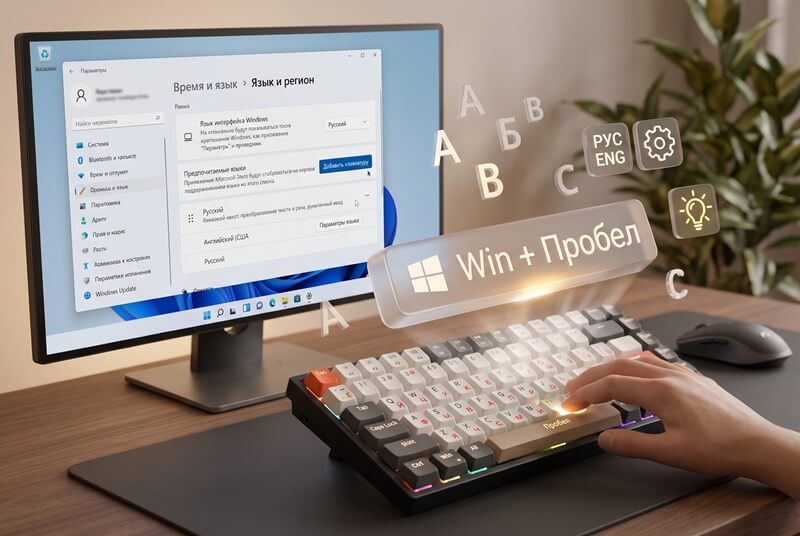
Откройте параметры установленного языка и в разделе «Клавиатуры» нажмите «Добавить клавиатуру». Сначала посмотрите доступные раскладки у текущего языка интерфейса: для русского набора скачивать файлы нового языка требуется не всегда.
Добавление раскладки в Windows 11
Нажмите «Пуск» и откройте «Параметры» → «Время и язык» → «Язык и регион». Рядом с текущим языком интерфейса нажмите многоточие, затем «Параметры языка». В разделе «Клавиатуры» выберите «Добавить клавиатуру» → «Русская», если такой пункт доступен.
Добавление раскладки в Windows 10
Нажмите «Пуск» и откройте «Параметры» → «Время и язык» → «Язык». В списке «Предпочитаемые языки» выберите текущий язык интерфейса, нажмите «Параметры», затем в разделе «Клавиатуры» выберите «Добавить клавиатуру» → «Русская».
Если нужная раскладка уже указана в разделе «Клавиатуры», добавлять ее повторно не нужно. Если «Русской» нет среди доступных для добавления, откройте параметры установленного языка «Русский» и повторите действие там.
Когда самого языка «Русский» в списке нет, сохраните документы, закройте приложения и подключитесь к интернету. В разделе языков нажмите «Добавить язык», выберите «Русский» → «Далее» → «Установить». Для одного лишь набора не включайте «Сделать языком интерфейса Windows».
Дождитесь завершения установки. Откройте параметры русского языка, вернитесь в раздел «Клавиатуры» и добавьте «Русскую», если ее еще нет. Когда «Русская» появится в списке, ее можно выбрать для набора.
Как переключить язык и увидеть нужные символы
Удерживайте клавишу с логотипом Windows и нажимайте Пробел, пока не будет выбрана нужная установленная раскладка, затем отпустите Windows. Для выбора мышью нажмите значок языка на панели задач и нужный пункт списка. Значок изменится в соответствии с выбором.
Сочетание Windows+Пробел перебирает только установленные раскладки. Если установлена одна, переключать нечего. Если в списке нет «Русской», вернитесь к предыдущему разделу и добавьте ее по инструкции для Windows 11 или Windows 10.
Разницу между надписями и вводом показывает условный пример. Допустим, у вас уже установлены «Английский (США), US» и «Немецкий, German»:
- Откройте поле для текста, выберите «Английский (США), US» и без Shift нажмите физическую кнопку сразу справа от L. Появится точка с запятой «;».
- Удерживайте Windows, нажимайте Пробел до варианта «Немецкий, German» и отпустите Windows.
- В том же поле нажмите ту же кнопку без Shift. Теперь появится немецкая буква «ö».
Кнопка осталась прежней, надписи на ней и язык окон не изменились. Windows ввела другой символ. Устанавливать английский и немецкий ради этого примера не требуется. Для своей работы выберите «Русская» и наберите короткую фразу.
Как поменять язык меню Windows
Чтобы перевести окна, выберите язык в поле «Язык интерфейса Windows», сохраните работу, выйдите из учетной записи и войдите снова. Смена доступна, если ее поддерживает лицензия Windows.
В Windows 11 поле находится в «Параметры» → «Время и язык» → «Язык и регион», в Windows 10 в «Параметры» → «Время и язык» → «Язык». Если нужного языка нет, установите его через «Добавить язык» → выбор языка → «Далее» → «Установить» и вернитесь к этому полю.
После выбора сохраните документы и закройте приложения. Нажмите «Выйти» в Windows 11 или «Да, выйти сейчас» в Windows 10. Если предложение выйти не появилось, щелкните «Пуск» правой кнопкой мыши. Откройте меню «Завершение работы или выход из системы» и нажмите «Выйти».
Перед вводом пароля посмотрите на значок языка ввода: после смены языка окон раскладка тоже может измениться. При необходимости выберите подходящую на экране входа.
Сообщения «Разрешен только один языковой пакет» и «Ваша лицензия Windows поддерживает только один язык интерфейса» означают, что ваша лицензия не позволяет выбрать другой язык меню Windows. Установка другого языкового пакета не изменит язык меню. Чтобы печатать на другом языке, добавьте раскладку отдельно.
Если не все подписи Windows переведены на выбранный язык, часть из них может остаться на другом языке. Windows использует для них первый сверху язык в списке «Предпочитаемые языки», для которого есть полный перевод интерфейса.
Что означают надписи на клавишах и форма Enter
Буквы на кнопках помогают найти нужную клавишу при наборе. Обозначения ANSI и ISO описывают форму и расположение клавиш. У ANSI клавиша Enter широкая и занимает один ряд, левый Shift длинный. У ISO Enter высокий, а левый Shift короче.
Русские символы появляются при выборе русской раскладки Windows; форма Enter на язык ввода не влияет. Посмотрите на клавиши: обозначение ANSI или ISO не говорит, есть ли на них русские буквы, то есть кириллица. После выбора русской раскладки новые надписи на кнопках не появятся.
Как включить подсветку своей клавиатуры
На обычной Keychron K2 с подсветкой удерживайте Fn и нажмите кнопку с лампочкой. Fn меняет действие кнопки, которую вы нажимаете вместе с ней. Чтобы включить подсветку Logitech MX Keys S, поднесите руки к клавиатуре. Свет загорится автоматически, если вокруг не слишком светло и заряд достаточный. У других клавиатур команды могут отличаться.
Клавиши подсветки Keychron K2
Удерживайте Fn и нажмите кнопку с лампочкой в правом верхнем углу, сразу справа от Del. Это сочетание включает или выключает свет обычной K2 с подсветкой. Оно не относится к K2 Pro, Max, HE или v3.
Для работы с Windows выберите Win/Android на боковом переключателе операционной системы с подписями Win/Android и Mac/iOS. Соседний переключатель BT/OFF/Cable отвечает за способ подключения.
В режиме Windows удерживайте Fn и нажмите F5, чтобы уменьшить яркость, или F6, чтобы увеличить. Свет под клавишами станет тусклее или ярче. В режиме Mac эти сочетания передают компьютеру нажатия обычных клавиш F5 и F6 вместо регулировки света. Поэтому для такой настройки яркости выберите Win/Android.
RGB означает многоцветную подсветку. Только у RGB-версии K2 удерживайте Fn и нажмите стрелку вправо для смены цвета. У версии с белой подсветкой выбора цвета нет.
Длительность и яркость Logitech MX Keys S
Поднесите руки к MX Keys S: свет загорается автоматически, когда вокруг не слишком светло и заряд достаточный. Для изменения его работы откройте Logi Options+, программу настройки устройств Logitech.
- Чтобы клавиши MX Keys S светились дольше, увеличьте длительность подсветки ползунком Backlighting Duration.
- Передвиньте ползунок Automatic Brightness («Автоматическая яркость»): так вы перейдете от автоматической регулировки к ручной и сами зададите, насколько ярко будут светиться клавиши.
- Кнопка reset возвращает стандартные настройки подсветки.
При ярком освещении MX Keys S отключает свет. При заряде 10% и ниже подсветка тоже выключается; для ее возвращения подключите клавиатуру к зарядке. Изменение ползунков в этих условиях свет не включит. Проверяйте настройки, когда у клавиатуры достаточно заряда и освещение не слишком яркое.
Когда нужна другая клавиатура с русскими буквами
Замена может понадобиться, если русский текст уже вводится, но без русских надписей вам неудобно находить буквы. Если вы подбираете замену по запросу «клавиатура русская раскладка», на маркетплейсе Ozon выберите подходящую модель в каталоге и откройте ее страницу.
В описании выбранного варианта посмотрите, какие буквы нанесены на клавиши и какая у него подсветка: белая или многоцветная. Если есть отчетливое фото именно этой версии, посмотрите, нанесены ли русские буквы и какой формы Enter. Если фото или нужных сведений нет либо непонятно, относятся ли фото и описание к выбранной вами версии клавиатуры, откройте «Вопросы и ответы» на странице товара.
Сначала посмотрите похожие вопросы. Если ответа нет, напишите: «У выбранной версии русские буквы нанесены на клавиши? Подсветка белая или многоцветная?» Нажмите «Отправить вопрос». Вопрос публикуется после модерации; ответ и срок его получения не гарантированы.
Отвечают официальные представители и покупатели. Ответ покупателя описывает его опыт. Посмотрите, о какой версии клавиатуры он пишет: она должна совпадать с выбранной вами. Сравните сведения о подсветке и командах из ответа с инструкцией этой версии.
Откройте рабочий документ и наберите короткую фразу с выбранной раскладкой. Если буквы получаются нужными и свет настроен удобно, продолжайте работу с этой клавиатурой.