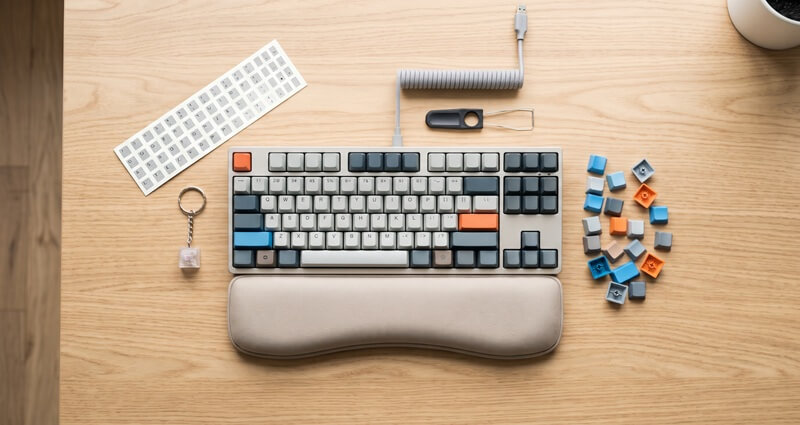
Колпачки выбирайте по креплению, форме, высоте и составу набора, наклейки по нужным обозначениям, а опору для ладоней по ширине, высоте и наклону переднего края клавиатуры в рабочем положении. Если хочется просто нажимать на клавишу вне печати, подойдет отдельный антистресс-кликер.
Сначала определите, какое изменение вам нужно. При замене колпачков сопоставьте набор с точной моделью устройства. Даже подходящие колпачки устанавливайте только так, как указано в инструкции к вашей модели клавиатуры.
Что именно вы хотите изменить
Для обновления самих клавиш нужны сменные колпачки, для дополнительных букв достаточно наклеек, а для отдыха ладоней рассматривают отдельную подставку. Кликер нужен для повторяющихся нажатий вне набора текста. Эти вещи выполняют разные задачи, поэтому покупать их одновременно необязательно.
Кейкап, или колпачок, это верхняя деталь клавиши, на которую вы нажимаете пальцем. При замене вы меняете именно эту деталь. Наклейкой можно добавить нужную букву на прежний колпачок. Подставка располагается перед клавиатурой и служит опорой в паузах. Если нужно только убрать загрязнение, почистите клавиатуру по инструкции ее изготовителя.
Возьмем условный пример: владелец домашнего ПК нашел красивый набор и хочет заменить все колпачки. Заодно он рассматривает наклейки и опору. Проследим, какие вещи ему понадобятся и от каких он откажется.
Запишите название модели своей клавиатуры и ее версию, как они указаны в документации. В дальнейшем сравнивайте данные набора с документацией именно этой модели: у другой клавиатуры с похожим названием клавиши могут отличаться.
Когда нужен отдельный антистресс-кликер
Антистресс-кликер, или фиджет, пригодится, если хочется занять пальцы повторяющимися нажатиями, не набирая текст. Такой аксессуар бывает в виде брелока: в небольшом корпусе установлен механический переключатель, или свитч, а сверху колпачок. Нажимаете на него пальцем и ощущаете ход переключателя.
Готовый брелок используют отдельно от рабочей клавиатуры, ради самих нажатий. Он не добавляет букв на клавиши и не служит опорой для ладоней. Менять клавиатуру или весь набор колпачков ради такого занятия не требуется.
Перед покупкой откройте состав комплекта. Если хотите сразу пользоваться кликером, выбирайте готовое изделие с корпусом, переключателем и колпачком. Встречаются и корпуса, к которым свитч и колпачок нужны отдельно, поэтому одного изображения собранного брелока недостаточно.
Посмотрите демонстрацию нажатий со звуком. Слышимые щелчки учитывайте, если рядом работают другие люди. Проверьте и крепление: есть ли кольцо, цепочка или карабин, за который будете носить брелок на ключах или сумке.
Если хотите переставлять свитч или колпачок, проверьте, предусмотрена ли их замена у выбранного изделия и какие крепления оно поддерживает. Слово «антистресс» этого не определяет. Для переноса колпачка на рабочую клавиатуру сверяйте его крепление, форму, высоту и размер с заменяемой клавишей.
На что надевается колпачок клавиши
Сменный колпачок должен нижним креплением подходить к выступу переключателя под клавишей. Переключатель срабатывает при нажатии, а колпачок соединяется с его верхней частью. У распространенного крепления MX выступ имеет форму крестика, которому соответствует углубление снизу колпачка.
Сопоставьте указанный в документации клавиатуры тип соединения с данными выбранного комплекта. Надпись «для механической клавиатуры» слишком общая: внутри этого класса встречаются разные конструкции. Изготовитель может выпускать переключатели с разными креплениями. Поэтому выбирайте колпачки по типу крепления, а не только по названию изготовителя переключателей.
Совместимость обычного MX-набора с мембранной клавиатурой или иной системой крепления нужно подтверждать отдельно. Это касается и низкопрофильных моделей с уменьшенной высотой клавиш. Даже похожий крестик еще не означает, что для такой конструкции подойдет обычный высокий набор.
Если для осмотра требуется снять клавишу, сначала убедитесь, что инструкция вашей модели описывает ее снятие, и следуйте этому описанию. Неизвестную конструкцию не разбирают по инструкции от другой клавиатуры. Данных изготовителя часто достаточно, чтобы начать сравнение креплений клавиатуры и набора без снятия колпачков.
В учебном примере документация подтверждает MX-крепление буквенных клавиш, а выбранный комплект рассчитан на него. Значит, колпачок буквенной клавиши подходит к ее переключателю по креплению. Но владелец пока не покупает набор: предстоит выяснить, есть ли в нем остальные нужные детали.
Какие клавиши должны входить в набор
Для полной замены в комплекте должны быть колпачки для всех клавиш вашей модели. Отдельно сопоставьте форму и размеры Enter, левого и правого Shift, пробела. Если колпачок для буквы подходит к выступу переключателя, это еще не означает, что в наборе есть все остальные нужные колпачки.
Физическая раскладка означает расположение и форму клавиш на корпусе. У ANSI широкий Enter занимает один ряд, а левый Shift длиннее, чем у ISO. У ISO Enter высокий, похож на перевернутую букву L; рядом с более коротким левым Shift находится дополнительная клавиша. Настройка языка в компьютере эту геометрию не меняет.
Обозначения формата, например 60% или 75%, показывают, какие группы клавиш сохранены по сравнению с полноразмерной клавиатурой. Они не задают размеры каждой клавиши. Две модели одного формата могут требовать разных длинных клавиш.
Если у вас ISO-клавиатура, в наборе должен быть высокий Enter. Комплекта только с широким однорядным Enter для ANSI недостаточно для полной замены. Нужные буквы на остальных колпачках не заменяют отсутствующий высокий Enter.
Большую клавишу механической клавиатуры может поддерживать стабилизатор. Эта дополнительная опора помогает клавише опускаться ровно, когда вы нажимаете на нее и срабатывает переключатель. У длинного колпачка проверьте два соединения: подходит ли его центральное крепление к переключателю и подходят ли дополнительные крепления к стабилизатору.
Сравнивайте состав конкретного набора со схемой своей клавиатуры по порядку:
- Найдите колпачки для буквенного блока и остальных клавиш, которые собираетесь заменить.
- Сопоставьте Enter и оба Shift по форме, размеру, центральному соединению и дополнительным креплениям.
- Таким же образом проверьте пробел, затем весь нижний ряд, включая клавиши рядом с ним.
- Если есть цифровой блок или другие отдельные группы клавиш, убедитесь, что комплект закрывает и их.
Большое число деталей само по себе не помогает, если среди них отсутствует нужная. Если набор содержит несколько пробелов или Shift, сравните каждый подходящий вариант с конкретным местом на своей клавиатуре. Данные должны относиться к покупаемой версии комплекта.
В нашем примере у понравившегося набора нет нужного пробела. Владелец не берет этот набор для полной замены, хотя буквенные колпачки подходят. Он сравнивает колпачки другого комплекта с данными своей клавиатуры: формы, размеры и оба вида креплений должны совпадать. Если бы расположение дополнительных креплений длинного колпачка осталось неизвестным, владелец не выбрал бы этот комплект. Нужен набор, у которого эти крепления подходят к стабилизаторам клавиатуры.
Как выбрать форму и высоту колпачков
При частичной замене сравните форму и высоту новых колпачков с остающимися клавишами нужного ряда. При полной сначала решите, что хотите сохранить или изменить в нынешней форме и высоте, затем сопоставьте это с данными набора. Форму и высоту колпачков называют профилем.
Крепление колпачка должно подходить к переключателю, а его профиль определяет форму и высоту клавиши после замены. Два колпачка могут иметь подходящее соединение, но различаться по форме верхней поверхности и высоте. Если меняете несколько клавиш и хотите, чтобы новые были такой же формы и высоты, как соседние, сравнивайте их с остающимися колпачками того же ряда.
При полной замене сначала решите, что в форме и высоте нынешних колпачков вам подходит, а что хочется изменить. Если не знаете название нынешнего профиля, посмотрите, какой профиль указан в документации к вашей модели клавиатуры. Если в документации профиль не назван, узнайте его у изготовителя, прежде чем считать новый набор таким же по форме и высоте.
OEM и Cherry обозначают два профиля; колпачки Cherry ниже OEM. Меньшая высота сама по себе не означает, что вам будет удобнее или что вы станете печатать быстрее. Даже если вы уже выбрали профиль, для низкопрофильной клавиатуры нужен набор, совместимый с ее точной моделью.
В некоторых наборах форма колпачков различается по горизонтальным рядам. Тогда нужна деталь именно для того ряда, где находится заменяемая клавиша. Сравните ее место на схеме клавиатуры со схемой набора. Если нужный ряд не указан или подходящей детали нет, сохраните прежний колпачок и выберите другую подтвержденную замену.
По условию нашего примера нынешние колпачки имеют профиль OEM, а владелец хочет сохранить их форму и высоту. Более низкий Cherry он исключает. Второй комплект подходит по составу и креплениям, имеет выбранный профиль и нужные формы для всех рядов. Владелец выбирает его для полной замены.
Если в видео вам понравился звук клавиатуры, все равно отдельно проверьте крепления, состав и профиль набора. Их нужно сопоставить с вашей моделью, а запись дает только пример звука в чужих условиях.
Комната и микрофон влияют на запись звука. По такой записи нельзя определить, как выбранные колпачки будут звучать на вашей клавиатуре дома.
Когда достаточно наклеек с буквами
Наклейки пригодятся, когда клавиатура работает, но на самих клавишах нет нужных букв. Они добавят подписи, но форма клавиш и язык ввода в Windows останутся прежними. Сначала определите, что вам мешает: на клавише нет нужной буквы или Windows вводит другой символ.
Программная раскладка определяет, какой символ появится после нажатия клавиши. Допустим, вы хотите вводить русский текст. Если нужные буквы уже появляются, но их трудно находить на клавиатуре, дополнительные подписи решают эту задачу. Размер каждой наклейки сопоставьте с доступной верхней поверхностью своей клавиши, чтобы обозначение помещалось на ней.
Если вместо русского текста получается английский, выберите установленную русскую раскладку через значок языка ввода на панели задач. Другой способ: удерживайте клавишу Windows и нажимайте пробел, переходя между установленными раскладками до нужной. Менять язык меню Windows ради этого не требуется.
Если русской раскладки нет, одного переключения недостаточно. В Windows 11 откройте «Параметры», затем «Время и язык» и «Язык и регион». Рядом с текущим языком откройте меню с тремя точками, выберите «Параметры языка», в разделе «Клавиатуры» нажмите «Добавить клавиатуру» и выберите нужную раскладку.
Если ее нет в списке текущего языка, откройте параметры русского языка и проверьте список там. Когда русский язык еще не установлен, в окне «Язык и регион» выберите «Добавить язык», найдите русский, нажмите «Далее» и «Установить». Дождитесь окончания установки, затем добавьте нужную раскладку через параметры этого языка и выберите ее для ввода.
В учебном примере русская раскладка уже есть в Windows: владелец выбирает ее и набирает несколько слов. На экране появляется нужный текст. Во втором комплекте есть нужные обозначения, поэтому дополнительные наклейки он не покупает. Если бы на колпачках не хватало букв, он мог бы добавить их наклейками, сохранив сами колпачки.
Как подобрать опору для ладоней к клавиатуре
Поставьте клавиатуру в привычное для печати положение. К передней части клавиатуры со стороны ладоней подберите опору подходящей ширины, высоты и наклона. Проверьте, что с этой опорой кисть остается прямой, без изгиба вверх или вниз.
Во время печати руки должны свободно двигаться над опорой, а в паузе на нее кладут основание ладони, широкую часть со стороны запястья.
Такой подход описывает CCOHS, Канадский центр охраны труда. Цель подбора состоит в том, чтобы кисть не изгибалась вверх или вниз. В паузе опирайтесь основанием ладони, без давления на само запястье. Постоянно прижимать руки к подставке во время набора не следует.
Сравнивайте опору с краем корпуса, возле которого находятся ладони. Одинаковая ширина еще не означает подходящую высоту и наклон. Сначала поставьте клавиатуру так, как используете ее за столом, затем сопоставьте размеры и положение ее переднего края с выбранной опорой.
В нашем примере две подставки одинаковы по ширине. Первая не подходит по высоте: с ней кисть изгибается. Владелец исключает ее. Вторая подходит к переднему краю по высоте и наклону, поэтому владельцу не приходится сгибать кисть. Владелец выбирает ее и в паузах кладет на нее основание ладони. При печати руки остаются свободными.
Если у выбранной подставки неизвестны высота или наклон, отложите ее покупку. Рассматривайте рабочее место целиком: положение кресла, стола и клавиатуры тоже влияет на положение рук. Отдельная опора нужна не всем и не каждому будет удобна. Рассчитывать на лечебный эффект от одной покупки не следует. При дискомфорте попробуйте отрегулировать кресло, стол и положение клавиатуры.
Что учесть перед заменой и чисткой
Снимайте и очищайте клавиши так, как описано в руководстве к вашей модели клавиатуры. Подходящий по креплению новый колпачок не означает, что старый можно снять любым способом.
Съемник служит для снятия колпачков. Используйте его, только если в руководстве к вашей модели клавиатуры описано, как снимать колпачки этим инструментом. Наличие съемника в наборе колпачков не подтверждает, что он подходит для вашей клавиатуры.
Для своих беспроводных клавиатур Apple советует выключить устройство и извлечь съемные батареи, если они есть, а проводные USB-модели отключить от компьютера. Затем внешнюю поверхность очищают безворсовой тканью, слегка смоченной водой.
В общих правилах Apple запрещены распыление очистителя прямо на устройство и попадание влаги в отверстия. Эти указания относятся к названным устройствам Apple. Средство и порядок очистки другой клавиатуры выбирайте по ее собственному руководству, не перенося на нее чужую инструкцию.
Владелец из нашего примера до замены находит в руководстве своей модели разрешенный порядок снятия колпачков и следует ему. Если порядок для конкретной большой клавиши неизвестен, он оставляет ее на месте до уточнения у изготовителя. Покупка набора и инструмента не требует немедленной разборки.
Как найти набор через маркетплейс Ozon
На маркетплейсе Ozon ищите конкретный набор после того, как определили нужные крепления, форму, высоту и состав. Теперь вы знаете, какой комплект искать: набор для вашей модели с нужным пробелом и остальными клавишами.
В каталоге представлены кейкапы для клавиатуры. Откройте заинтересовавший набор и сопоставьте данные именно его версии с документацией клавиатуры: профиль и формы нужных рядов, состав, размеры Enter, обоих Shift и пробела, центральные и дополнительные крепления длинных клавиш.
Недостающий параметр можно уточнить в разделе вопросов о товаре: «Есть ли в этой версии комплекта пробел для моей клавиатуры и совпадают ли его центральное и дополнительные крепления?» Укажите полную модель и версию клавиатуры, название комплекта и нужные размеры пробела из документации. Если вопрос касается формы колпачка для определенного ряда, назовите клавишу и ее место.
На вопросы отвечают официальные представители и покупатели. Покупатель рассказывает о наборе, который получил сам, и о своих условиях использования. Сопоставьте его ответ с версией выбранного комплекта и документацией своей клавиатуры. Если нужный параметр не удалось подтвердить, ищите другой набор, для которого он известен.
У второго набора из примера есть все нужные колпачки. Их крепления подходят к клавиатуре, а форма и высота такие же, как у прежних колпачков, что и хотел сохранить владелец. Перед заменой держите рядом схему этого комплекта и руководство своей клавиатуры. Устанавливайте колпачки только по инструкции к этой модели. В паузах кладите на опору основание ладони, а при печати свободно двигайте руками над ней.