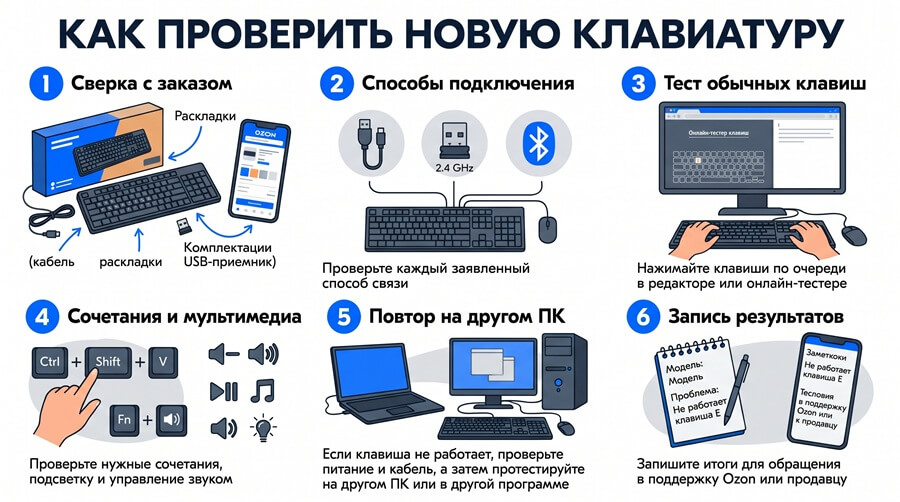
Сверьте новую клавиатуру с заказом, затем проверьте все заявленные подключения, обычные клавиши, нужные сочетания, подсветку и управление звуком. Если что-то не сработало, проверьте кабель и питание. Затем снова нажмите ту же клавишу или выполните ту же команду в другом приложении и на другом ПК. Запись действий и результатов поможет описать оставшуюся проблему в обращении по заказу.
Модель, раскладка и комплект в полученной коробке
Сравните точную модель и версию, надписи на клавишах, комплект и внешнее состояние с тем, что заказали. Одного названия семейства недостаточно: у полученного варианта могут отличаться раскладка, подсветка и состав коробки.
Положите рядом устройство, упаковку и сведения о своем заказе. Сверьте маркировку, наличие нужных букв и расположение кнопок. Осмотрите корпус, клавиши, разъем и провод, не снимая колпачки с клавиш и не вскрывая корпус. Царапину или повреждение запишите до подключения.
Перечислите полученные принадлежности. USB-приемник нужен для беспроводной связи клавиатуры с компьютером. Сверьте приемник и кабель с перечнем комплекта в заказе. Если там указан приемник или кабель, а в коробке его нет, отметьте недостачу.
Если в описании заказа неясно указана версия, на маркетплейсе Ozon откройте страницу своего товара и раздел «Вопросы и ответы». Найдите похожий вопрос или задайте свой, назвав маркировку и неясную деталь: раскладку, комплект либо тип подсветки. Ответ представителя или покупателя сопоставьте с руководством полученной версии.
Каждый заявленный способ подключения
Подключите клавиатуру каждым заявленным способом по очереди и наберите короткую строку. Напротив каждого способа запишите, появился ли текст: успешная работа по кабелю не подтверждает работу через Bluetooth.
Порядок зависит от возможностей полученного устройства:
- Для проводного ввода подключите клавиатуру кабелем к компьютеру, выберите проводной режим, если он предусмотрен.
- Для связи через USB-приемник вставьте приемник в компьютер и включите соответствующий режим клавиатуры.
- Для Bluetooth выполните сопряжение по руководству, то есть создайте беспроводное соединение клавиатуры с выбранным компьютером.
Проверяйте только заявленные для вашей версии подключения. Само наличие зарядного разъема еще не означает, что по кабелю передаются нажатия: в руководстве модели указано, для чего служит этот разъем.
Если текста нет, проверьте, плотно ли подключен кабель клавиатуры и нет ли на нем видимых повреждений. Для беспроводной работы проверьте включение питания, заряд аккумулятора или батарейки, смотря что использует клавиатура. Microsoft советует при сбое сначала проверить, правильно ли подключена клавиатура и получает ли она питание.
Обычные клавиши в редакторе и онлайн-тестере
Нажимайте обычные клавиши по одной, проверяя результат в текстовом редакторе или на схеме онлайн-тестера. Идите по рядам, чтобы случайно не пропустить кнопку, и отмечайте все странные результаты.
В пустом документе последовательно наберите буквы, цифры и знаки в выбранной раскладке. Пробел должен отделять символы, Enter переносить ввод на следующую строку, Backspace удалять символ слева от курсора. Стрелками проверьте перемещение курсора. Если справа есть отдельная группа цифровых клавиш, проверьте и ее в режиме набора цифр.
Тестер со схемой клавиатуры удобен для наблюдения за отдельными нажатиями. Нажмите также левый и правый Shift, Ctrl и Alt, если они есть. Изменение цвета соответствующей кнопки на экране показывает, что тестер получил нажатие.
Допустим, в редакторе не печатается E. Запишите эту клавишу, выбранную раскладку и способ подключения, затем нажмите ее в тестере.
Если тестер не отметил E, повторите проверку этой клавиши в другом приложении и на втором ПК, как описано ниже. По одному пропуску нельзя определить, какая деталь неисправна. Подсветку самой клавиатуры проверяйте отдельно: цвет кнопки в тестере показывает только нажатие.
Нужное сочетание в своем приложении
Выполните нужную команду из нескольких клавиш в той программе и через то подключение, которыми собираетесь пользоваться. Так вы увидите, выполняется ли именно ваша рабочая задача.
Например, для вставки без исходного оформления попробуйте Ctrl + Shift + V в своем редакторе. Предварительно скопируйте текст с заметным оформлением, затем посмотрите, каким он вставился. Microsoft отдельно указывает, что такое сочетание работает не во всех приложениях. Отсутствие ожидаемой вставки в одной программе еще не доказывает отказ клавиш.
В игре удерживайте клавишу, которой двигаете персонажа, и вместе с ней нажмите клавишу другого нужного действия. Проверьте, продолжает ли персонаж двигаться и выполняет ли вторую команду. Запишите режим связи. Если вы пользуетесь несколькими сочетаниями, проверьте каждое: успешная работа одного не подтверждает, что клавиатура распознает и остальные.
Подсветка, громкость и пауза
Включите заявленные функции командами своей модели и наблюдайте результат на клавиатуре или в приложении. При включении подсветка должна загореться, а при паузе должно остановиться воспроизведение в открытом проигрывателе.
Разницу между версиями хорошо показывает инструкция Keychron K2. В ней сочетание Fn + Light Effect Key включает и выключает подсветку. Light Effect Key обозначает клавишу выбора светового эффекта. Удерживайте Fn и нажмите эту клавишу: сравните состояние света до нажатия и после него.
Сочетание Fn + Right Arrow, то есть Fn со стрелкой вправо, меняет цвет только у K2 с цветной подсветкой RGB. От версии с белой подсветкой смены цвета ожидать не нужно. Эти команды относятся к описанной K2; на другой клавиатуре используйте ее сочетания.
Мультимедийные функции позволяют управлять громкостью и воспроизведением с клавиатуры. Если они заявлены у вашей модели, запустите запись в проигрывателе и нажмите клавишу паузы или соответствующее сочетание своей модели: воспроизведение должно остановиться.
Снова включите воспроизведение и нажмите клавишу или сочетание для изменения громкости: звук должен стать громче или тише. Тестер обычных клавиш не заменяет наблюдение за этими действиями и не проверяет все функции с Fn.
Повторная проверка на другом ПК
Проверьте кабель и питание. Затем в другом приложении и на другом компьютере снова нажмите ту же клавишу или выполните ту же команду. Подключайте клавиатуру тем же способом. Для буквы выберите прежнюю раскладку; для сочетания откройте приложение, которое поддерживает эту команду. Перед проверкой паузы или громкости запустите воспроизведение.
Если модели нужен драйвер, то есть программа для ее работы с системой, установите подходящий драйвер и на втором ПК. Microsoft прямо оговаривает это условие повторной проверки. Для модели, которой отдельный драйвер не требуется, этот шаг пропустите.
В примере с E снова выберите ту же раскладку и попробуйте напечатать букву. Если в другом приложении первого ПК она появилась, запишите названия обеих программ и различие. На втором ПК повторяйте проверку E через прежнее подключение. Работа подсветки или набор другой буквы не заменяет этот повтор.
Если E не печатается на обоих компьютерах после проверки необходимых условий, так и опишите результат. Если результат изменился, укажите где. Эти наблюдения помогают воспроизвести проблему, но не устанавливают, какая внутренняя деталь виновата.
Журнал проверки для обращения к продавцу или Ozon
Сохраните модель, условия проверки и результаты. Если клавиатура не соответствует заказу или по-прежнему работает со сбоем, передайте эту запись продавцу или Ozon вместе с описанием проблемы. Короткая предметная запись полезнее сообщения «клавиатура плохо работает».
Для учебного случая с E запись можно построить так, подставив собственные результаты:
- Точная модель и версия, раскладка, обещанный и полученный комплект.
- Клавиша E, выбранное подключение, ожидаемый символ.
- Первый ПК: названия редактора и браузерного тестера, результат в каждом.
- Включено ли питание, заряжен ли аккумулятор или свежие ли батарейки у вашей модели; есть ли повреждения кабеля; установлен ли драйвер, если он нужен клавиатуре.
- Второй ПК: прежнее подключение, приложение, появился ли символ после повтора.
Для другой проблемы вместо E укажите конкретную функцию либо недостающую принадлежность. Раздел «Вопросы и ответы» нужен для уточнения характеристик; о проблеме с полученной клавиатурой или комплектом напишите отдельно продавцу или Ozon, указав свой заказ. Если все проверки прошли успешно, сохраните запись и пользуйтесь клавиатурой.
Если после проверки выбрана проводная замена
Если после приемки, повторной проверки, записи результата и обращения вы сами решили выбрать замену с проводным подключением, сравните конкретные предложения. Начните с нужных кнопок, раскладки, разъема для вашего компьютера и указанного комплекта.
Если вам нужна другая клавиатура, выберите на Ozon несколько товаров в каталоге проводных моделей. Откройте их страницы и сопоставьте точную версию и подключение, наличие нужных клавиш и кабеля в комплекте. Когда параметр не указан, сформулируйте вопрос именно об этой версии, а полученный ответ сравните с ее руководством.
Подходящий товар можно добавить в избранное на его странице. Адрес нужного предложения, версию и комплект сохраните также в собственной записи, чтобы позднее отличить выбранный вариант от похожего.
Для обращения сохраните описание оставшегося расхождения: что ожидалось, что произошло, при каком подключении и повторился ли результат. Приложите эту запись к сообщению продавцу или Ozon и укажите, к какому заказу она относится.