Собаку @ в стандартной раскладке US (США) вводят сочетанием Shift+2 в верхнем цифровом ряду. Редкие знаки можно вставить через Windows+точка, раздел «Символы», или скопировать из готового образца.
Предположим, вы готовите на компьютере с Windows 10 или 11 памятку для занятия. В ней нужны учебный адрес с @, угол 45°, тире между частями фразы, название «Практикум» и раздел IV. Вставим эти знаки в памятку с помощью имеющейся клавиатуры. Для разовой вставки покупать другую не требуется.
Выберите место для знака и откройте панель символов
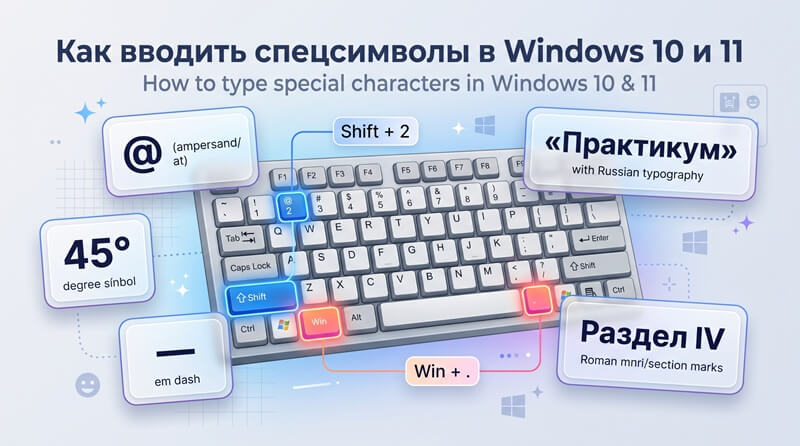
В Windows 10 и 11 щелкните в месте будущего знака в документе, нажмите Windows+точка и откройте «Символы». В этом сочетании Windows обозначает клавишу с логотипом системы: удерживайте ее и нажмите точку. Выберите нужный знак мышью и посмотрите, появился ли он в документе.
Мигающая вертикальная черта в тексте показывает, куда попадет следующий символ. Это указатель ввода. Например, перед вставкой градуса щелкните сразу после числа 45. Открытая панель сама по себе еще не означает, что знак вставлен: результат должен быть виден после числа.
Для панели и копирования образца менять раскладку не нужно. Раскладка задает, какие буквы и знаки появляются при нажатии клавиш. Она важна, когда вы набираете текст с клавиатуры. Если вместо ожидаемой буквы получается другая, выберите нужную установленную раскладку через значок языка ввода на панели задач.
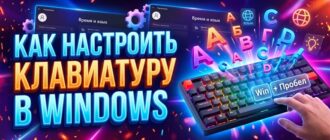
Если установлено несколько раскладок, удерживайте Windows и нажимайте пробел для переключения между ними. Напечатанные на клавишах буквы останутся прежними. Язык меню Windows от такого переключения тоже не меняется.
Если нужного знака нет на панели
Скопируйте нужный знак из примеров в следующих разделах этой статьи или воспользуйтесь Таблицей символов. Эта программа Windows показывает знаки выбранного шрифта. В Windows 10 введите слово «символ» в поиск на панели задач и откройте Таблицу символов из результатов.
Выберите шрифт документа, щелкните нужный знак, нажмите «Выделить» и скопируйте его. Знак попадет в буфер обмена, временное место для скопированного текста. Вернитесь в приложение с документом, щелкните в месте будущего знака и выполните в этом приложении команду «Вставить».
В разных приложениях команда вставки и отображение знаков могут отличаться. Таблица символов показывает набор выбранного шрифта, а программа, куда вы вставляете знак, должна поддерживать его отображение.
Как набрать собаку @ в адресе
В стандартной раскладке US (США) знак @, или собаку, вводят сочетанием Shift+2. Используйте клавишу 2 в верхнем цифровом ряду над буквами.
Попробуйте на учебной заготовке opisexample.org. Скопируйте ее в документ и щелкните между opis и example.org. Затем выполните два шага:
- Удерживайте Windows и нажимайте пробел, пока не выберете в списке установленных раскладок стандартную US (США). Отпустите Windows.
- Удерживайте Shift, нажмите 2 в верхнем цифровом ряду и отпустите клавиши.
В поле должен получиться полный учебный адрес opis@example.org. Он приведен для упражнения и не служит действующим контактом организатора занятия.
Если US (США) нет в списке или вместо собаки появился другой знак, выделите только @ в этой статье и выполните команду «Копировать». Вернитесь к заготовке и вставьте его между opis и example.org, заменив ошибочный знак, если он есть.
Можно также выбрать @ на панели «Символы», если он в ней доступен. В других английских раскладках сочетание для собаки может отличаться.
Градус и тире в строках памятки
Вставьте ° сразу после числа, а длинное тире скопируйте из образца «—» без окружающих кавычек. Если эти знаки есть на панели «Символы», их также можно выбрать мышью.
Для строки с углом выделите только °, скопируйте его и поставьте указатель после 45. Выполните вставку: должно получиться 45°. Не захватывайте при копировании соседний пробел. Внешне похожий º является другим знаком; ориентируйтесь на образец °.
Теперь оформите строку с темой занятия. Между словами «Тема занятия» и «работа с углами» оставьте место для тире. Скопируйте знак «—», вставьте его между частями и отделите пробелами. В документе получится: «Тема занятия — работа с углами».
Проверьте именно вставленный знак: короткая черточка с клавиши дефиса не равна показанному длинному тире. Если нужного знака нет на панели, перенесите его из образца или Таблицы символов. Для вставки через панель и копирования не нужен NumPad, отдельный блок клавиш для набора цифр.
Елочки вокруг названия
Вставьте открывающую кавычку « перед названием и закрывающую » после него. Пара состоит из двух разных знаков, поэтому переносите каждый на свою сторону слова.
В памятке уже написано слово Практикум. Выделите в образце «Практикум» только левую кавычку и скопируйте ее. Щелкните перед буквой П в своем документе и вставьте знак. Затем скопируйте правую кавычку, щелкните после последней буквы названия и повторите вставку.
Результат должен выглядеть так: «Практикум». Посмотрите на обе стороны названия: слева стоит «, справа стоит ». При выделении не захватывайте буквы, иначе вместе с кавычкой в документ попадет часть образца.
Если подходящие кавычки доступны на панели, выберите их по очереди, каждый раз поставив указатель с нужной стороны названия. Надпись на клавише с кавычкой не гарантирует елочки в выбранной раскладке.
Римское четыре буквами IV или одним знаком
Для обычного обозначения четвертого раздела наберите заглавные латинские I и V подряд: IV. Если оформление требует одного специального знака, вставьте Ⅳ.
При наборе выберите установленную раскладку, в которой есть латинские I и V. Введите эти две буквы после слова Раздел, оставив между словом и номером пробел. Получится «Раздел IV». Если переключаться неудобно, скопируйте целиком готовое IV и вставьте в то же место: для копирования другая раскладка не нужна.
IV состоит из двух букв. Похожий Ⅳ является одним отдельным знаком. В стандарте Unicode, который присваивает символам числовые обозначения, он имеет код U+2163; латинские I и V имеют коды U+0049 и U+0056. Сходство изображения не делает эти записи одинаковыми по составу.
Для обычного номера раздела оставьте IV. Если вам отдельно требуется Ⅳ, скопируйте именно его или выберите в Таблице символов, если он есть в выбранном шрифте. Посмотрите, как знак отображается в вашем документе.
Ввод знаков через Alt и цифровой блок
Для ввода знаков через Alt нужен цифровой блок NumPad с включенным режимом цифр. Этот способ называют Alt-кодом: удерживают Alt, набирают числовой код знака на блоке и отпускают Alt.
Верхний ряд цифр над буквами на клавиатуре не заменяет цифровой блок NumPad.
Сначала убедитесь, что на блоке включен режим ввода цифр. Клавиша NumLock переключает этот режим: нажмите ее, только если он выключен.
Для пробы напечатайте 45 в новой строке памятки. Если приложение поддерживает этот способ, после трех шагов появится °:
- Поставьте указатель ввода в поле памятки сразу после числа 45 и удерживайте Alt.
- На цифровом блоке последовательно наберите 0176, включая начальный ноль.
- Отпустите Alt и посмотрите на результат: после числа должен появиться °.
Для каждого следующего кода снова зажмите Alt, наберите все цифры на NumPad и отпустите Alt. Так можно ввести и другие знаки:
- 0151 вставляет длинное тире «—»;
- 0171 вставляет открывающую кавычку «;
- 0187 вставляет закрывающую кавычку ».
Для названия сначала введите код открывающей кавычки перед словом, затем код закрывающей после него. Во всех четырех кодах сохраняйте начальный ноль и отпускайте Alt после последней цифры.
Если блока нет или приложение дает другой результат, вернитесь к панели либо копированию образца. Покупать цифровой блок ради этой памятки не требуется: все нужные знаки уже можно вставить без него.
Когда нужны именно русские надписи на клавишах
Выбирать другую клавиатуру имеет смысл, если вам нужны видимые русские буквы на самих клавишах. Нужные знаки в памятке к этому моменту уже вставлены средствами Windows.
Например, вы хотите передать компьютер родственнику, которому трудно печатать без русских надписей. В этом случае маркетплейс Ozon помогает найти клавиатуры: начните с подборки по запросу клавиатура русская раскладка.
У выбранной версии проверьте два свойства:
- Есть ли русские буквы на самих клавишах? Указание русскоязычной инструкции или одно слово «русский» этого не объясняют.
- Есть ли отдельный цифровой блок NumPad, если он вам нужен? Наличие цифр в верхнем ряду не означает, что такой блок есть.
Если нужный параметр не указан, откройте раздел «Вопросы и ответы», посмотрите похожие вопросы и при необходимости задайте свой о выбранной версии. Ответ покупателя сопоставьте с ее описанием; при противоречии отложите выбор.
Купив другую клавиатуру, вы замените само устройство. Раскладку ввода и язык Windows настраивают отдельно; русские буквы на клавишах сами их не устанавливают.
Вернитесь к памятке и проверьте заполненные места: opis@example.org, 45°, тире между частями фразы, «Практикум» и «Раздел IV». Если один знак отличается от нужного образца, замените только его копированием и продолжайте работу с документом.