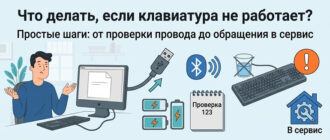
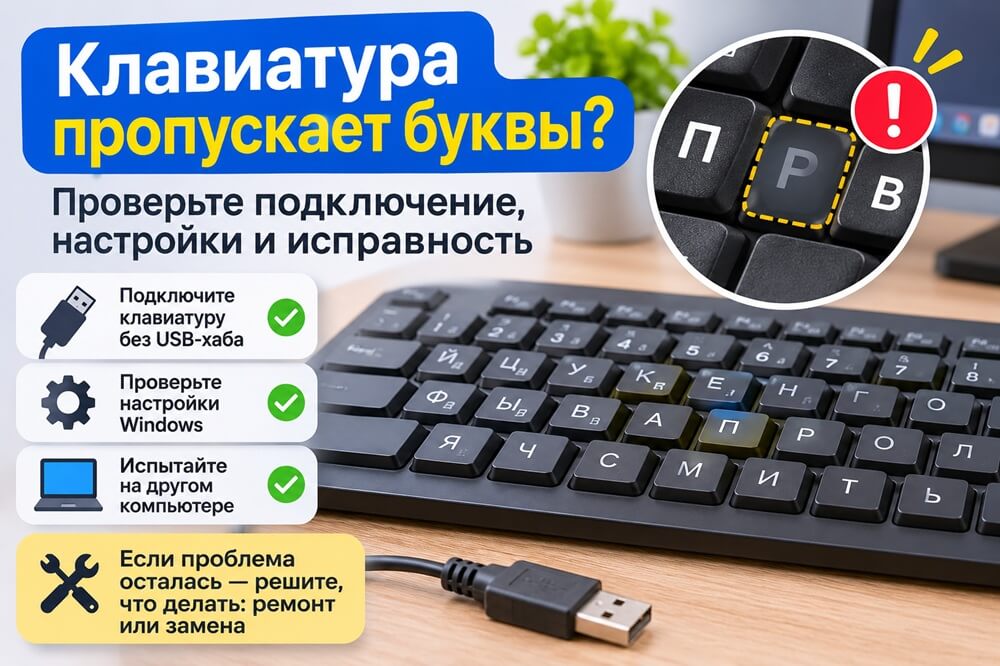
Если клавиатура пропускает или повторяет буквы, сначала проверьте питание и подключение без USB-хаба, затем повторите проблемные нажатия на другом компьютере. Это поможет понять, что проверять дальше: клавиатуру, подключение или настройки ПК. Если после изменения подключения или настройки вы снова печатаете без ошибок, отложите покупку. Если ошибка возникала время от времени, одна удачная проба еще не означает, что она больше не повторится.
Подключите клавиатуру без USB-хаба
Подключите клавиатуру прямо к компьютеру, временно убрав USB-хаб, то есть разветвитель с несколькими USB-портами. Вытащите штекер клавиатуры, немного подождите и вставьте его в другой USB-порт самого ПК. Осмотрите кабель на повреждения и убедитесь, что штекер надежно вставлен.
Разберем условный пример. Через хаб клавиатура иногда пропускает «р» в слове «проверка». Подключив ее напрямую, наберите это слово и продолжите печатать привычный текст. Даже если лампочка на клавиатуре загорелась, проверьте, появляются ли буквы.
Если напрямую буквы больше не пропадают, продолжайте пользоваться клавиатурой и наблюдать за печатью. Проверьте хаб, его питание и прежний порт: при обходе хаба пропуски исчезли. Пока клавиатура надежно печатает напрямую, покупать новую незачем.
Если пропуски повторяются и в другом порту, запишите их и переходите к проверке на другом компьютере.
У беспроводной модели проверьте питание и режим связи
Зарядите аккумулятор или поставьте свежие батарейки, затем повторите набор. Если буквы больше не пропадают, продолжайте пользоваться этой клавиатурой и наблюдайте, не возвращается ли ошибка.
Если клавиатура подключается через USB-ресивер, небольшой приемник в USB-порту, вставьте его прямо в другой порт компьютера, без хаба. Для Bluetooth проверьте, включен ли Bluetooth на компьютере и клавиатуре.
Если Bluetooth-соединение не восстанавливается, удалите клавиатуру из списка устройств и добавьте заново. Для этого включите режим сопряжения, в котором она доступна для подключения. Нужные кнопки найдите в инструкции именно своей модели: у другой клавиатуры они могут отличаться.
Зафиксируйте, что происходит при нажатии
Опишите, что мешает печатать: пропадает буква, появляется лишняя, клавиатура совсем не отвечает или плохо видна надпись на колпачке, верхней детали клавиши. Стертая надпись и пропущенная буква в тексте требуют разных действий.
В нашем примере отдельно нажимайте и отпускайте «р», затем снова наберите слово целиком. Запишите: «нажимаю один раз, а буква иногда не появляется» или «вместо одной буквы получаются две». Запись поможет сравнить работу на разных компьютерах и описать сбой специалисту.
Посмотрите, не мешает ли клавише видимая грязь. Дальнейшие действия выбирайте по руководству своей модели: ради осмотра не нужно наугад снимать колпачок или разбирать клавиатуру.
Набирайте тот же текст в привычном темпе. Если вместо быстрого набора письма медленно нажимать другую клавишу, вы не проверите прежнюю ошибку. Отдельно нажимая проблемную клавишу, смотрите, каждый ли раз появляется нужная буква. Не нажимайте сильнее обычного: нужно понять, удается ли печатать привычным способом.
Повторите проверку на другом компьютере
Подключите ту же клавиатуру к другому ПК, который поддерживает ее способ подключения, и повторите записанное действие. Если по инструкции модели нужен отдельный драйвер, установите его и там. Драйвер помогает Windows работать с устройством.
Проводную клавиатуру подключите напрямую. У беспроводной используйте ее приемник либо заново соедините ее с компьютером через Bluetooth. Сначала установите соединение, затем проверяйте, появляются ли буквы при нажатии.
Дальнейшие действия зависят от результата:
- На другом ПК слово «проверка» набирается без ошибок, а на первом пропуски повторяются. Проверьте настройки первого компьютера, покупку пока отложите.
- Та же буква пропадает и на другом ПК при прямом подключении. Обратитесь за диагностикой клавиатуры, чтобы решить вопрос ремонта или замены.
- Ошибка сейчас не повторяется ни на одном компьютере. Продолжайте обычную работу и записывайте, когда она возвращается. Один удачный набор еще не доказывает, что сбой прошел.
Даже если буква пропадает на разных ПК, без дальнейшей диагностики нельзя определить, какая деталь неисправна: механизм под клавишей, кабель или электроника.
На первом ПК проверьте настройки клавиатуры в Windows
Если на другом компьютере клавиатура печатает нормально, проверьте настройки Windows на первом. Фильтрация ввода, или Filter Keys, в Windows 10 и 11 может игнорировать короткие и повторные нажатия. Такое поведение легко принять за неисправность.
Нажмите Windows+U, откройте раздел «Клавиатура» в специальных возможностях и найдите фильтрацию ввода. Если включили ее случайно, временно отключите, затем несколько раз коротко нажмите «р» и снова наберите тот же текст. Если функция помогает вам печатать и включена намеренно, сохраните нужные настройки.
Если после отключения пропуски перестали повторяться при привычной печати, вероятно, нажатия игнорировала эта настройка Windows. Продолжайте пользоваться клавиатурой. Если надписи стерлись, а буквы появляются правильно, отдельно займитесь читаемостью колпачков.
Если появляются другие буквы, выберите нужную раскладку из установленных. Для переключения используйте сочетание Windows+Пробел или значок языка на панели задач. Раскладка определяет, какие символы вводят клавиши. При единственной установленной раскладке переключать нечего. Язык интерфейса, то есть язык меню Windows, от смены раскладки не меняется.
Если ошибка остается только на первом ПК, продолжайте проверять его настройки и драйвер клавиатуры. В диспетчере устройств откройте свойства клавиатуры, вкладку «Драйвер» и выберите обновление. Отдельный драйвер устанавливайте, если он нужен по инструкции модели. Если настройка не помогла, это еще не значит, что клавиатура сломалась.
Выберите ремонт или замену при подтвержденном сбое
Если одинаковые пропуски повторяются на разных совместимых ПК, покажите клавиатуру специалисту. Передайте описание ошибки и результаты проверок без хаба и на другом компьютере. Узнайте, что неисправно, можно ли восстановить нужные функции, сколько это будет стоить и сколько займет времени.
Если гарантия еще действует, следуйте ее условиям: они определяют, куда обращаться с неисправной клавиатурой.
Сравните ремонт и покупку подходящей клавиатуры: какие нужные функции получите, сколько денег потратите и как долго будете ждать. Оставьте удобную клавиатуру, если ремонт восстановит нужные функции, а цена и срок вас устраивают. Если восстановление невозможно или условия не подходят, выбирайте замену. Нет единой суммы ремонта, выше которой всем стоит покупать новую клавиатуру.
Если нужна новая проводная клавиатура, на маркетплейсе Ozon сравните модели по нужным клавишам и их расположению. Например, отметьте отдельные стрелки, цифровой блок и привычное место Delete. Сопоставьте требования с описанием и изображениями каждой модели.
Формат, например 75%, указывает на примерный состав клавиш. У двух моделей с одинаковым обозначением сами клавиши и их расположение могут различаться, поэтому смотрите на конкретную клавиатуру.
Замените колпачок, если клавиатура печатает без ошибок
Совместимый сменный колпачок поможет, если стерлась надпись или повреждена только эта съемная деталь, а нажатия клавиатура распознает надежно. Например, «р» всегда появляется в тексте, но на клавише ее уже не видно. Менять всю клавиатуру ради надписи необязательно.
Колпачки также называют кейкапами. Подбирая кейкапы для клавиатуры на Ozon, сравните крепление и размеры колпачков из набора с теми же характеристиками колпачков именно вашей модели клавиатуры. Нужны подходящее крепление снизу, профиль, то есть форма и высота, размеры Enter, Shift, пробела и клавиш нижнего ряда. Для читаемости важны и нужные буквы на колпачках.
Маркировка MX означает колпачки для распространенного крестообразного крепления. У большинства мембранных клавиатур другое крепление, к которому такие колпачки не подходят. У механизмов Topre и Alps также свои крепления, поэтому нужны рассчитанные на них детали. Для низкопрофильной клавиатуры с невысокими клавишами подбирайте набор именно под ее модель и механизм.
Снимайте колпачки только способом из инструкции своей модели. Если остался вопрос о конкретной версии набора, задайте его в вопросах к товару; ответ покупателя сверяйте с руководством. Новые колпачки не устраняют пропуски букв при неисправной клавиатуре.
Проверьте разъем и длину кабеля новой клавиатуры
У выбранной проводной модели проверьте, подходит ли штекер к свободному порту компьютера и хватит ли провода до места клавиатуры. Для проверки разъема и длины провода откройте раздел проводных клавиатур Ozon: https://www.ozon.ru/category/provodnye-klaviatury/.
Измерьте путь провода с учетом расположения системного блока и сравните с длиной кабеля в описании выбранной модели. В конкретном предложении также проверьте комплект: есть ли все необходимое для подключения. Одного слова «проводная» для этого недостаточно; в списке товаров полный комплект может быть не указан.
Перед заказом вернитесь к результатам: пропуски остались только на первом ПК, проверяйте его настройки; исчезли везде, продолжайте наблюдение. При повторяемых пропусках на разных ПК узнайте у специалиста, можно ли восстановить нужные функции, за какую сумму и в какой срок. Выбирайте замену, если ремонт невозможен или его результат, цена и ожидание вас не устраивают.