Для одного компьютера выбирайте проводную клавиатуру, если есть совместимый порт и кабель не мешает. Чтобы убрать провод, рассмотрите Bluetooth или радиоканал с приемником. Выбор зависит от оборудования компьютера, его ОС и питания клавиатуры. Для игр сравнивайте измеренную задержку конкретной модели в нужном режиме.
Проверьте, как клавиатура подключится к вашему устройству
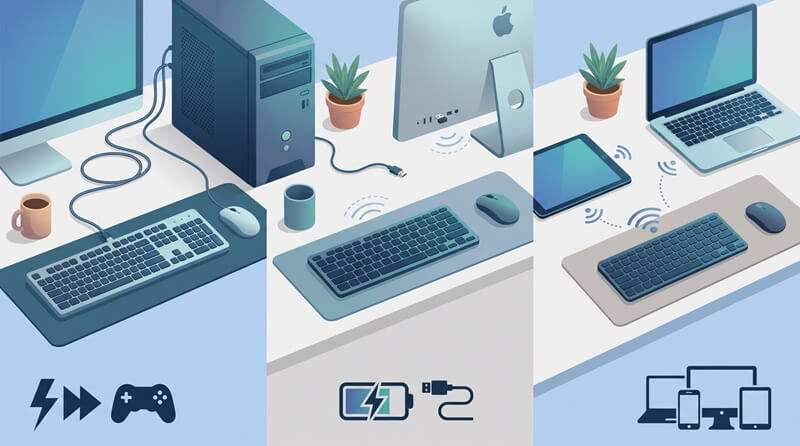
Проводная USB-клавиатура передает нажатия по кабелю. Bluetooth-модель связывается с компьютером без отдельного USB-приемника для клавиатуры, а клавиатура с радиоканалом использует свой приемник. От этого зависит, какое оборудование потребуется компьютеру. Компьютер и клавиатура должны поддерживать выбранный способ связи, а модель должна подходить вашей ОС.
Предположим, клавиатура нужна вам для одного домашнего компьютера. Вы хотите убрать провод, который пересекает стол. Сначала посмотрите, есть ли у ПК Bluetooth и свободный подходящий USB-порт. Если Bluetooth нет, но порт свободен, можно рассмотреть модель с приемником. Если провод удается удобно проложить, подойдет и USB-клавиатура.
Здесь полезно различать разъем и способ передачи нажатий. USB-разъем на корпусе беспроводной клавиатуры может служить только для зарядки. В инструкции конкретной модели должен быть указан проводной режим с передачей нажатий, если вы хотите печатать через кабель. Кабель для зарядки в коробке тоже не доказывает, что клавиатура умеет передавать через него команды.
Для ноутбука или планшета запишите доступные порты, наличие Bluetooth и свою ОС. Сопоставьте их с режимами и поддерживаемыми ОС клавиатуры. Если нужен переходник, он должен передавать данные, а ноутбук или планшет должен поддерживать USB-клавиатуру через свой порт. Иначе даже подходящий по форме штекер не поможет печатать.
Оставьте провод, если он не мешает за рабочим столом
Проводная USB-клавиатура подходит, когда кабель дотягивается до совместимого порта и не мешает вам работать. Обычная проводная модель получает питание по кабелю, поэтому отдельно заряжать ее или менять батарейки не нужно. Для клавиатуры, которая постоянно стоит у одного компьютера, это вполне достаточная причина сохранить провод.
Посмотрите на свой стол до выбора модели. Важно расстояние от места клавиатуры до порта с учетом изгибов кабеля. Если системный блок стоит внизу, прямое расстояние до него не описывает весь путь провода. Сопоставьте этот путь с указанной длиной кабеля.
В нашем примере провод можно провести вдоль края стола. Если он после этого не цепляется за предметы, покупка беспроводной модели ради порядка становится вопросом предпочтения. Если же клавиатуру приходится часто убирать со стола, отсутствие кабеля может оказаться полезнее. Удобство кабеля и игровую задержку оценивайте отдельно.
Различайте Bluetooth и связь через приемник
Для подключения по Bluetooth этот способ связи должны поддерживать и компьютер, и клавиатура. Радиоканал с USB-приемником требует совместимого порта и приемника, предназначенного для выбранной модели. Если в компьютере нет Bluetooth-адаптера, включение Bluetooth на клавиатуре его не добавит.
Чтобы оставить USB-порт свободным, выбирайте Bluetooth, если он уже есть у компьютера и выбранная клавиатура умеет так подключаться. Если у домашнего ПК Bluetooth нет, модель с приемником можно подключить через подходящий свободный порт. Такой выбор решает задачу подключения, но сам по себе ничего не говорит о задержке клавиатуры.
Перед покупкой модели с приемником проверьте две вещи:
- Какой приемник нужен этой клавиатуре. Приемник от другого устройства нельзя считать подходящим только потому, что он вставляется в USB.
- Входит ли нужный приемник в выбранный комплект. Сверяйте описание именно той версии, которую собираетесь получить.
Встречаются и клавиатуры с несколькими способами связи. Например, автор YouTube-канала FASTINN в видеообзоре своего экземпляра AULA F75 описывает проводное подключение, Bluetooth и радиоканал. Это пример конкретной версии. Переносить эти возможности на все комплектации F75 или выбирать любую клавиатуру AULA по этому описанию нельзя.
Уточните переключение между устройствами и функции на своей ОС
Для работы с несколькими устройствами выбирайте клавиатуру, которая переключает ввод между ними и поддерживает их ОС. Одной надписи Bluetooth для этого недостаточно: она сообщает о способе связи, но не описывает управление несколькими подключениями.
Допустим, к домашнему компьютеру из нашего примера добавился планшет. Теперь нужно понять, как выбранная клавиатура переключает ввод и поддерживает ли обе системы. Заранее определите, хотите ли вы быстро переходить с одного устройства на другое. Клавиатуре для единственного ПК эта возможность может вообще не понадобиться.
Logitech, производитель клавиатуры MX Keys S, например, заявляет для нее переключение между устройствами и совместимость с Windows, macOS, Chrome OS, Linux и iPadOS. Для Chrome OS, Linux и iPadOS компания обещает базовый ввод без установки ПО: на клавиатуре можно набирать текст.
Эти сведения относятся к MX Keys S, а не ко всей продукции Logitech.
Разделяйте две проверки: сможете ли вы печатать на своей ОС и заработает ли нужная дополнительная функция фирменного приложения. Если выбираете клавиатуру ради программной настройки, посмотрите название и версию ОС на своем компьютере. Затем в описании фирменного приложения проверьте, работает ли нужная вам функция в этой версии ОС. Успешный набор текста не подтверждает работу всех дополнительных функций.
Сравнивайте задержку конкретной модели в нужном режиме
Для игр сравнивайте измеренную задержку выбранной модели именно с тем подключением, которым будете пользоваться. Название интерфейса и частота опроса не заменяют такой результат. Показатель проводного режима нельзя автоматически переносить на Bluetooth или радиоканал той же клавиатуры.
В тестах сайта RTINGS задержку отсчитывают с момента, когда механизм стенда касается клавиши, до отправки команды компьютеру. В этот путь входят срабатывание клавиши, обработка и передача команды. Частота опроса характеризует только часть процесса, поэтому по ней одной нельзя определить полную задержку.
Условия теста тоже влияют на вывод. RTINGS настраивает клавиатуры на минимальную задержку, в том числе выбирает частоту опроса и чувствительность клавиш, когда такие настройки доступны. Сравнивайте между собой замеры задержки клавиатур в нужном вам режиме. В тестах должны быть указаны способ измерения и настройки: вывод о более быстрой модели имеет смысл при сопоставимых условиях.
Например, если вы собираетесь играть через приемник, нужен результат для этого режима. Без сопоставимых измерений выбрать более быструю клавиатуру по словам USB или Bluetooth нельзя.
Учтите питание и первое подключение
Беспроводной клавиатуре нужно собственное питание, а Bluetooth-модели еще и первоначальное сопряжение с компьютером. Решите, что вам удобнее: вовремя менять батарейки или заряжать аккумулятор. Тип батареек или аккумулятора и способ зарядки зависят от конкретной версии.
Возможность продолжать печатать по кабелю во время зарядки тоже должна быть указана для этой модели: зарядка сама по себе этого не означает.
До покупки выясните, что потребуется для начала работы: установить предусмотренные батарейки или зарядить аккумулятор, включить клавиатуру и выбрать нужный режим. Порядок включения и клавиши для выбора режима или сопряжения зависят от модели, поэтому используйте последовательность из ее инструкции.
Если Bluetooth-клавиатура не подключается, проверьте, включена ли она и заряжен ли аккумулятор или исправны ли батарейки. Затем проверьте, включен ли Bluetooth компьютера и переведена ли клавиатура в режим сопряжения. Эти начальные проверки рекомендует Microsoft для Windows.
Если сбой сохраняется, выключите Bluetooth в настройках компьютера, подождите несколько секунд и включите снова. Если это не помогло, при необходимости удалите клавиатуру из списка Bluetooth и добавьте заново, переведя ее в режим сопряжения. Нормально подключившуюся новую клавиатуру удалять из списка не нужно. Разовый сбой связи сам по себе не доказывает износ клавиатуры.
Как найти подходящую беспроводную модель
Если связь без кабеля подходит вашим устройствам и вы готовы следить за питанием, можно переходить к выбору модели. Подбирайте клавиатуру с выбранным способом связи, поддержкой вашей ОС и, если нужно, переключением между устройствами. Если у компьютера есть совместимый порт и кабель не мешает, можно выбрать проводную клавиатуру.
На маркетплейсе Ozon можно найти беспроводные клавиатуры и выбрать кандидатов для своего компьютера. Откройте предложение нужной версии и сравните ее режим связи, поддерживаемые ОС, питание и комплект со своими требованиями. Например, для радиоканала сравните штекер приемника с портом компьютера и проверьте, входит ли приемник для этой клавиатуры в выбранный комплект.
Если в описании выбранной версии пропущена дополнительная деталь, ее можно уточнить в вопросах о товаре. Например, спросить, входит ли приемник в этот комплект и поддерживает ли эта версия нужный режим. На вопросы отвечают официальные представители и покупатели; рассказ покупателя о своем экземпляре описывает его опыт. Ответ сверяйте с документацией и выбранной комплектацией.
Перед покупкой запишите, какие USB-порты свободны на каждом вашем устройстве и есть ли у него Bluetooth. Укажите также, какие функции клавиатуры нужны вам в его ОС. Рядом запишите режим, питание и состав комплекта выбранной клавиатуры. Если важна игровая задержка, выпишите результат ее измерения в нужном режиме с известными настройками: по этим данным и принимайте решение.