Вы нажимаете кнопку питания, вентиляторы начинают вращаться, индикаторы загораются — но дальше ничего не происходит. Экран остаётся чёрным, компьютер зависает на логотипе производителя или бесконечно перезагружается. Фраза «не загружается» описывает сразу несколько разных проблем, поэтому прежде всего нужно определить, на каком этапе останавливается запуск.
Одинаковый на первый взгляд результат могут вызвать неплотно подключённый кабель монитора, сбой Windows, неисправность накопителя или проблема с комплектующими. Несколько простых наблюдений помогут сузить круг причин и не тратить деньги на замену исправных деталей.
Компьютер работает, но экран остаётся чёрным
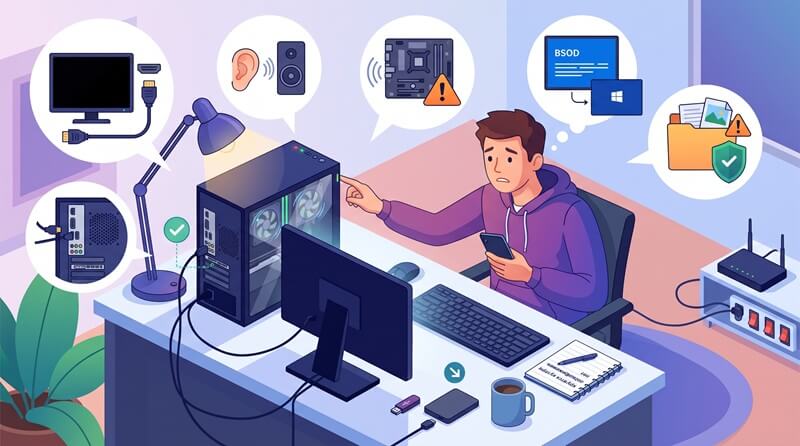
Начните с внешних подключений. Проверьте, включён ли монитор, плотно ли вставлен видеокабель и выбран ли на мониторе нужный источник сигнала — HDMI, DisplayPort или другой используемый вход. Если есть подходящий кабель или другой монитор, попробуйте подключить его: так можно исключить проблему с экраном и проводом.
У настольного ПК с отдельной видеокартой важно проверить, к какому разъёму подключён монитор. После перестановки системного блока кабель иногда случайно вставляют в видеовыход материнской платы. При некоторых конфигурациях в таком случае изображения не будет, хотя сам компьютер включается.
Прислушайтесь и к поведению системного блока. Запускаются ли вентиляторы непрерывно или устройство выключается через несколько секунд? Есть ли звуковые сигналы, индикаторы ошибок на материнской плате? Эти признаки полезно записать перед обращением к мастеру. При этом отсутствие сигналов само по себе не доказывает, что всё оборудование исправно.
Изображение есть, но запуск останавливается на логотипе
Если вы видите логотип производителя компьютера или материнской платы, монитор получает сигнал. Дальше нужно выяснить, обнаруживает ли система загрузочный накопитель и начинается ли запуск Windows.
Вспомните, что предшествовало сбою. Возможно, перед выключением компьютер долго устанавливал обновление, зависал при открытии файлов или неожиданно потерял питание. Если перед поломкой работа с файлами заметно замедлилась, а затем система перестала запускаться, одна из возможных причин — неполадка накопителя. Но по одному симптому нельзя уверенно определить, требуется ли его замена.
Если на компьютере хранятся важные документы, фотографии или рабочие проекты, не начинайте с переустановки Windows и форматирования диска. Сначала выясните состояние накопителя и возможность сохранить данные.
Windows начинает загружаться и выдаёт ошибку
Сообщение об ошибке, синий экран или автоматическое восстановление после каждого включения могут указывать как на программный сбой, так и на неполадки оборудования. Сфотографируйте экран: точный текст ошибки или её код полезнее общего описания «появляется синий экран».
Обратите внимание, повторяется ли ошибка в одном и том же месте. Если проблема возникла сразу после установки обновления или драйвера, причина может быть связана с изменениями в системе. Если сбои начались раньше, сопровождались зависаниями и неожиданными отключениями, проверка только Windows может не решить проблему.
Не стоит многократно запускать восстановление или переустановку системы наугад, особенно когда данные ещё не скопированы. Сначала определите, видит ли компьютер накопитель и нет ли признаков его неисправности.
Компьютер постоянно перезагружается
Перезагрузка может происходить на разных этапах: сразу после нажатия кнопки, до появления изображения или уже во время запуска Windows. Это важное различие. Если компьютер выключается почти мгновенно, проверяют питание и основные комплектующие. Если он успевает запустить систему и отключается под нагрузкой, среди возможных причин рассматривают перегрев и нестабильную работу питания.
Запишите, при каких условиях проявляется неисправность:
- после долгого простоя или при каждом запуске;
- во время игры или другой требовательной задачи;
- после подключения нового устройства;
- после чистки, перемещения или ремонта системного блока.
Такая история помогает провести диагностику последовательно. Например, если проблема началась сразу после установки нового компонента, сначала стоит проверить именно это изменение.
Что можно сделать самостоятельно
Без разборки компьютера безопасно выполнить несколько проверок:
- Отключите внешние устройства. Выньте флешки и внешние диски, отключите недавно подключённые устройства и попробуйте включить компьютер снова.
- Проверьте монитор и кабель. Убедитесь, что экран включён, выбран правильный вход и соединение не повреждено.
- Вспомните последние изменения. Обновление, скачок напряжения, перемещение системного блока или установка комплектующих могут быть связаны с моментом появления проблемы.
- Зафиксируйте симптомы. Сфотографируйте ошибку или снимите короткое видео запуска, если неисправность сложно описать словами.
- Определите важность данных. Сообщите мастеру заранее, если на компьютере есть файлы без резервной копии.
Эти действия не требуют специальных навыков и помогут точнее объяснить проблему. Если компьютер издаёт необычные звуки, пахнет гарью или после включения быстро выключается, прекратите попытки запуска и отключите его от сети.
Когда нужна диагностика
Обращаться за диагностикой имеет смысл, если проверка монитора и подключений не помогла, компьютер регулярно перезагружается, накопитель не определяется либо на экране появляются повторяющиеся ошибки. В таких случаях замена детали «на всякий случай» может не устранить неисправность.
Профессиональный ремонт компьютера начинается с проверки причины сбоя. По результатам диагностики можно понять, что именно требует ремонта, сколько это будет стоить и есть ли риск для сохранённых файлов.
Перед передачей устройства уточните, какие данные нужно сохранить. Если проблема связана с накопителем, это может повлиять на порядок работ. Сервисный центр сможет проверить компьютер и согласовать дальнейшие действия до ремонта.
Частые вопросы
Может ли компьютер не загружаться из-за монитора?
Да. Сам системный блок может работать, а изображение отсутствовать из-за выключенного монитора, неверно выбранного входа или неисправного кабеля. Поэтому внешние подключения проверяют в первую очередь.
Если вентиляторы вращаются, значит ли это, что блок питания исправен?
Нет. Вращение вентиляторов показывает, что часть компонентов получает питание, но не подтверждает стабильную работу всей системы. Причину сбоя определяют проверкой, а не только по шуму вентиляторов.
Нужно ли сразу переустанавливать Windows?
Нет. Переустановка не поможет, если причина в оборудовании. Кроме того, при ошибочных действиях можно потерять файлы. Сначала выясните, на каком этапе прерывается запуск и в каком состоянии находится накопитель.
Что сказать мастеру при обращении?
Опишите, что появляется на экране, когда именно компьютер выключается или зависает, после какого события началась проблема и есть ли важные данные без резервной копии. Если удалось снять ошибку на фото или видео, покажите запись.