Ноутбук Lenovo подключен к док-станции через USB-C, аккумулятор заряжается, но внешний монитор, мышь и другие устройства не работают. Иногда возникает обратная ситуация: USB-порты и монитор функционируют, а зарядка отсутствует.
Такие симптомы не обязательно означают поломку ноутбука. Причиной могут быть несовместимый кабель, ограничения USB-C, драйверы, прошивка док-станции или неисправность отдельного контроллера. Разберем, как определить источник проблемы без разборки устройства.
Почему зарядка работает, а устройства нет
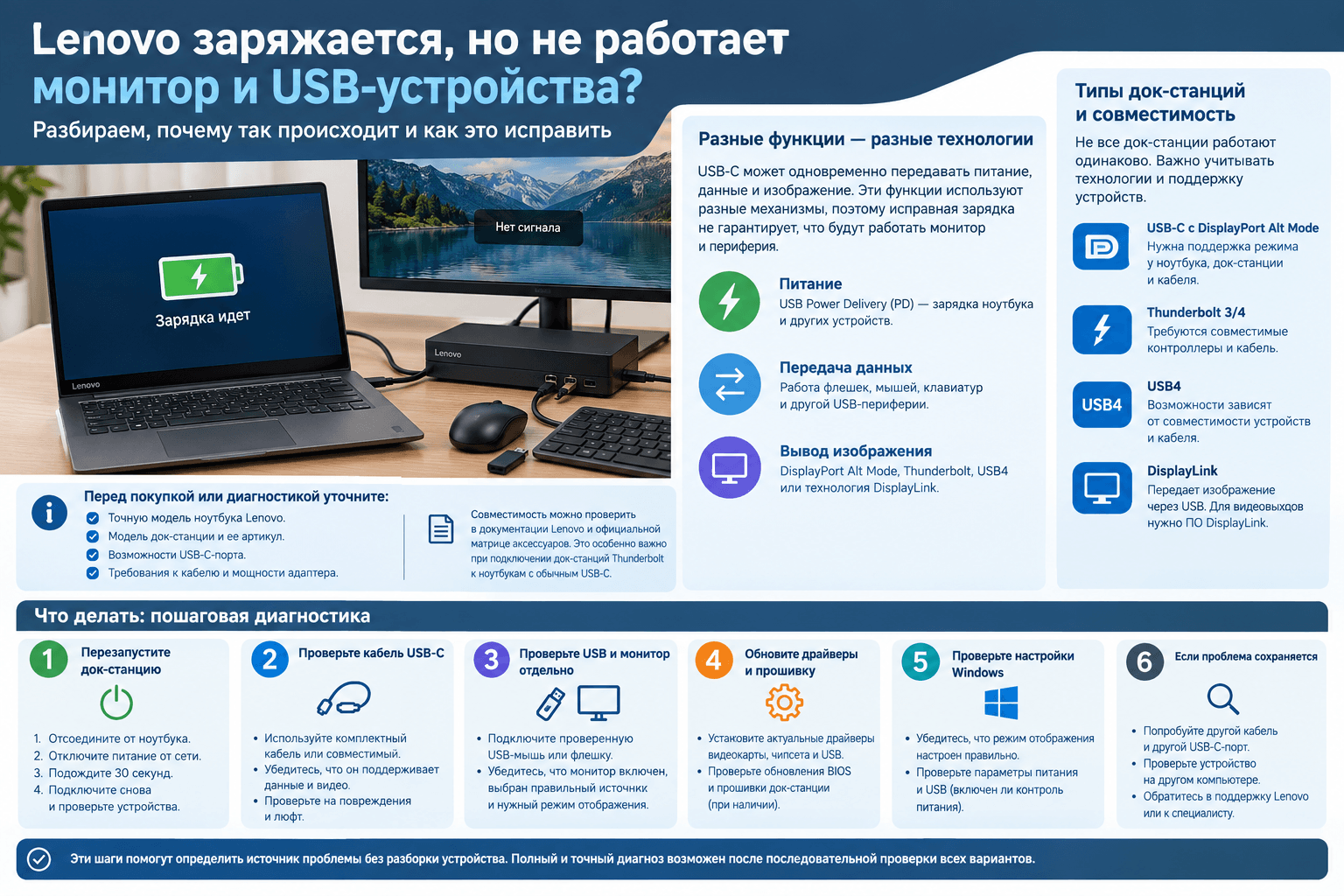
Разъем USB-C может одновременно использоваться для нескольких задач:
- Питание — передается через USB Power Delivery (PD), если технология поддерживается устройствами.
- Передача данных — обеспечивает работу флешек, мышей, клавиатур и других USB-устройств.
- Вывод изображения — реализуется через DisplayPort Alt Mode, Thunderbolt, USB4 или отдельную технологию, например DisplayLink.
Эти функции используют разные механизмы передачи и согласования соединения. Поэтому исправная зарядка не гарантирует, что через тот же кабель будут работать монитор и периферия.
Например, кабель USB-C, рассчитанный на зарядку и передачу данных по USB 2.0, не поддерживает DisplayPort Alt Mode. Он может заряжать ноутбук и передавать данные на небольшой скорости, но не подойдет для вывода изображения через док-станцию, использующую этот режим.
Отдельное исключение — док-станции с DisplayLink, которые передают изображение как USB-данные и работают по другому принципу.
Все ли док-станции совместимы с Lenovo
Одинаковые разъемы USB-C не означают одинаковые возможности.
USB-C с DisplayPort Alt Mode. Для вывода изображения необходима поддержка этого режима ноутбуком, док-станцией и подходящим кабелем.
Thunderbolt 3/4. Для полноценной работы требуются совместимые контроллеры и кабель с соответствующими характеристиками.
USB4. Возможности подключения зависят от совместимости устройств, поддерживаемых режимов передачи и используемого кабеля.
Док-станция с DisplayLink. Передает изображение через USB-подключение. Для работы видеовыходов обычно необходимо установить соответствующее программное обеспечение DisplayLink.
Перед покупкой или диагностикой док-станции следует уточнить:
- Точную модель ноутбука Lenovo.
- Модель док-станции и ее артикул.
- Возможности конкретного USB-C-порта.
- Требования к кабелю и мощности адаптера питания.
Совместимость можно проверить в документации Lenovo и официальной матрице аксессуаров. Это особенно важно при подключении док-станций Thunderbolt к ноутбукам с обычным USB-C.
Что можно определить по симптомам
Разные неисправности проявляются по-разному. Сопоставление симптомов помогает сократить количество проверок.
- Lenovo заряжается, но USB и монитор не работают. Проверьте кабель, совместимость док-станции, USB-контроллер и прошивку.
- USB-устройства работают, но отсутствует изображение. Проверьте поддержку видеовывода через USB-C, кабель и настройки дисплея.
- Монитор работает, но ноутбук не заряжается. Проверьте мощность адаптера, поддержку USB Power Delivery и питание док-станции.
- USB и монитор работают, но нет Ethernet. Проверьте сетевой драйвер, Ethernet-кабель и сетевой контроллер док-станции.
- Подключенные устройства периодически отключаются. Возможны повреждение кабеля, плохой контакт разъема или нестабильное питание.
- Док-станция работает только через один USB-C-порт ноутбука. Сравните возможности портов по документации Lenovo и проверьте их исправность.
- Windows показывает неизвестное USB-устройство. Проверьте драйверы, ошибки распознавания и состояние оборудования.
Перечисленные признаки помогают определить направление диагностики, но не позволяют поставить окончательный диагноз. Например, отсутствие изображения может быть связано как с поврежденным кабелем, так и с неподдерживаемым видеорежимом. Определить причину можно последовательной проверкой.
Шаг 1. Перезапустите док-станцию
Начните с полного отключения питания.
- Отсоедините док-станцию от Lenovo.
- Отключите ее адаптер от розетки.
- Подождите около 30 секунд.
- Подключите питание док-станции.
- Соедините ее с ноутбуком и проверьте устройства.
Это помогает исключить временный сбой контроллера док-станции. Обычная перезагрузка Windows не всегда дает аналогичный результат, поскольку док-станция продолжает получать питание от собственного адаптера.
Если проблема возникла после выхода ноутбука из спящего режима, отдельно проверьте работу док-станции после полного выключения и повторного включения компьютера.
Шаг 2. Проверьте кабель USB-C
Одна из распространенных ошибок — использование обычного зарядного кабеля вместо кабеля, предназначенного для док-станции.
Проверьте следующие моменты:
- Используется ли комплектный кабель док-станции?
- Поддерживает ли заменяющий кабель нужный протокол передачи данных и видео?
- Нет ли повреждений штекера или заметного люфта?
- Меняется ли работа устройств при подключении другого заведомо совместимого кабеля?
Для проверки лучше использовать комплектный кабель или модель, указанную производителем. Одинаковая форма штекеров не гарантирует совместимость.
Если после замены кабеля на подходящий появились изображение и USB-устройства, первоначальный кабель был неисправен либо не соответствовал требованиям подключения.
Шаг 3. Проверьте USB и монитор отдельно
Подключите к док-станции простую USB-мышь или флешку, работоспособность которой уже проверена.
Если Windows определяет устройство, значит, по крайней мере часть USB-соединения функционирует.
Теперь проверьте внешний монитор:
- Убедитесь, что монитор включен и выбран правильный вход HDMI или DisplayPort.
- Нажмите Win + P и выберите «Дублировать» либо «Расширить».
- Откройте «Параметры» → «Система» → «Дисплей» и проверьте обнаружение экрана.
- При необходимости подключите монитор другим исправным видеокабелем.
Если USB-мышь работает, а монитор не определяется, нет смысла сразу подозревать весь USB-C-разъем. Сначала проверьте поддержку вывода изображения, кабель и возможности док-станции.
Также учитывайте ограничения по количеству мониторов, разрешению и частоте обновления. Док-станция может поддерживать два экрана при одном разрешении, но не обеспечивать такую же конфигурацию при более высокой частоте.
Шаг 4. Проверьте USB-C-порты Lenovo
Отключите док-станцию и проверьте порт ноутбука напрямую.
Если устройство поддерживает соответствующие функции, последовательно подключите:
- Оригинальный адаптер питания.
- Исправный USB-C-накопитель.
- Совместимый переходник для внешнего монитора.
Так можно проверить питание, USB-данные и видеовывод независимо от док-станции.
Если Lenovo нормально работает с USB-накопителем напрямую, но не распознает устройства через док-станцию, это делает неисправность самого ноутбука менее вероятной. Однако полностью не исключает проблемы с расширенными режимами USB-C или Thunderbolt.
Если накопитель не определяется и напрямую, стоит проверить другой порт и другой исправный накопитель.
При наличии нескольких USB-C-разъемов учитывайте документацию ноутбука: не все они обязательно поддерживают подключение док-станции.
Шаг 5. Посмотрите устройства в Windows
Нажмите Win + X и откройте «Диспетчер устройств».
Проверьте разделы:
- «Контроллеры USB».
- «Сетевые адаптеры».
- «Видеоадаптеры».
- «Другие устройства».
Названия могут различаться в зависимости от версии Windows и установленных драйверов.
Обратите внимание на желтые предупреждающие значки, неизвестные устройства и контроллеры, которые появляются или исчезают при подключении док-станции.
При этом док-станция не обязана отображаться отдельной строкой с названием Lenovo. Windows может распознавать ее как набор USB-концентраторов, сетевых, звуковых и других устройств.
Полезная проверка: откройте «Диспетчер устройств», подключите док-станцию и посмотрите, какие новые компоненты появились. Затем отключите ее и сравните список.
Если система обнаруживает новые USB-устройства, но часть из них работает с ошибками, следующим этапом станет проверка драйверов.
Шаг 6. Обновите драйверы и прошивку
Lenovo рекомендует проверять программное обеспечение ноутбука и самой док-станции.
Для начала откройте Lenovo Vantage и проверьте доступные обновления драйверов USB, Thunderbolt и системных компонентов.
Затем найдите точную модель док-станции на официальном сайте Lenovo. Для некоторых устройств производитель отдельно выпускает обновления прошивки.
Важно различать:
- Драйвер — программное обеспечение для взаимодействия Windows с устройством.
- Прошивку — внутреннее программное обеспечение контроллера ноутбука или док-станции.
Обновление драйвера Thunderbolt не равнозначно обновлению прошивки контроллера.
Если док-станция использует DisplayLink, ей может потребоваться соответствующий драйвер. Но устанавливать DisplayLink для любой USB-C-док-станции бессмысленно: технология применяется только в определенных устройствах.
Во время обновления прошивки нельзя отключать питание или кабель док-станции. Используйте исключительно пакет, предназначенный для конкретной модели оборудования.
Как понять, что неисправна сама док-станция
Наиболее информативный способ проверки — сравнить работу оборудования в разных сочетаниях.
Попробуйте подключить:
- Проблемную док-станцию к другому заведомо совместимому ноутбуку.
- Lenovo к другой совместимой и исправной док-станции.
- Проблемную док-станцию с другим подходящим кабелем.
Если док-станция одинаково плохо работает с несколькими совместимыми ноутбуками, подозрение падает на ее контроллер, разъемы, питание или кабель.
Если другая исправная док-станция не работает только с одним Lenovo, вероятнее проблема находится на стороне ноутбука — в настройках, прошивке, USB-C-порте или его контроллере.
Такая перекрестная проверка полезнее простой замены деталей наугад.
Когда требуется ремонт Lenovo
Обращение в сервис имеет смысл, если:
- USB-C-порт не распознает исправные устройства даже при прямом подключении.
- Зарядка или передача данных прерывается при неподвижном кабеле.
- Видны повреждения или следы перегрева разъема.
- Несколько заведомо совместимых док-станций не работают с одним ноутбуком.
- Обновление драйверов и проверка настроек не устранили проблему.
Причиной могут быть поврежденные контакты USB-C, неисправность контроллера или элементов цепей питания и передачи данных.
В таких случаях необходима аппаратная диагностика. Специалисты, выполняющие ремонт Lenovo, могут проверить разъем и связанные с ним компоненты, прежде чем принимать решение о замене деталей.
Итог
Если Lenovo заряжается через док-станцию, но не видит монитор, USB-устройства или Ethernet, это еще не указывает на неисправность материнской платы.
Начните с проверки совместимости и кабеля, затем отдельно протестируйте USB, видеовывод и зарядку. После этого проверьте устройства в Windows, драйверы и прошивку док-станции.
Самый надежный способ локализовать аппаратную проблему — проверить Lenovo с другой совместимой док-станцией, а подозрительную док-станцию — с другим ноутбуком. Это позволяет определить, какое оборудование требует ремонта, без необоснованной замены компонентов.