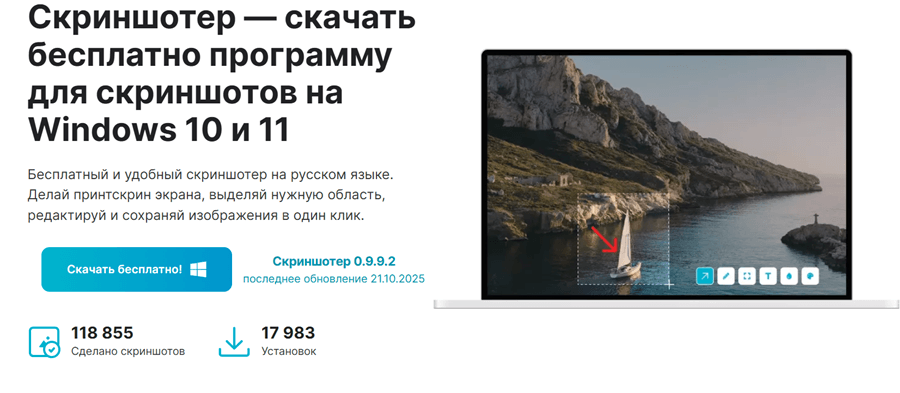
Мы настолько привыкли делать снимки экрана, что уже и не замечаем, насколько часто к этому прибегаем. Скрин переписки в подарок другу, фиксация ошибки при оплате, фрагмент электронной квитанции, момент из видеолекции, который хочется законспектировать — всё это обычная реальность любого владельца компьютера. Базовые средства операционной системы с задачей справляются, но только до поры до времени: как только появляется необходимость подписать снимок, размыть чувствительные данные или быстро отправить результат одной кнопкой — становится понятно, что нужен более серьёзный инструмент.
К счастью, разработчики со всего мира предлагают десятки достойных программ на любой вкус и кошелёк. От крохотных бесплатных утилит до мощных платформ с облачной синхронизацией, командной работой и возможностью записи видео — выбор действительно впечатляет. Чтобы облегчить вам задачу и не заставлять тестировать каждую программу самостоятельно, я собрал подборку из двенадцати заслуживающих внимания решений. А если хочется начать с проверенного варианта прямо сейчас — можно скриншотер для виндовс загрузить и дальше уже читать обзор с установленным инструментом под рукой.
1. ClipLoader
ClipLoader — компактный и шустрый скриншотер, созданный с учётом потребностей обычного пользователя. Программа не пытается быть универсальным комбайном, а фокусируется на главном: быстром создании снимков экрана и удобной работе с ними. Запускается мгновенно, сворачивается в трей и готова к работе по первому нажатию горячей клавиши. Интерфейс логичен, на русском языке, и не требует изучения инструкций — всё интуитивно понятно с первого знакомства.
Редактор встроен прямо в процесс захвата и предлагает весь необходимый набор инструментов: стрелки, прямоугольники, текстовые подписи, маркер и функцию размытия для скрытия персональных данных. Готовый снимок можно сохранить на компьютер, скопировать в буфер обмена или отправить в облако с генерацией короткой ссылки. Программа отлично подходит для повседневных задач — общения с коллегами, обращений в поддержку, создания инструкций и фиксации важной информации. Базовые возможности полностью бесплатны и не требуют регистрации.
Плюсы:
- Моментальный запуск без задержек
- Богатый редактор с продуманными инструментами
- Облачная загрузка и короткие ссылки для обмена
- Настройка горячих клавиш под свои привычки
- Русскоязычный интерфейс из коробки
- Защита конфиденциальных данных через размытие
- Бесплатное использование базового функционала
2. Joxi
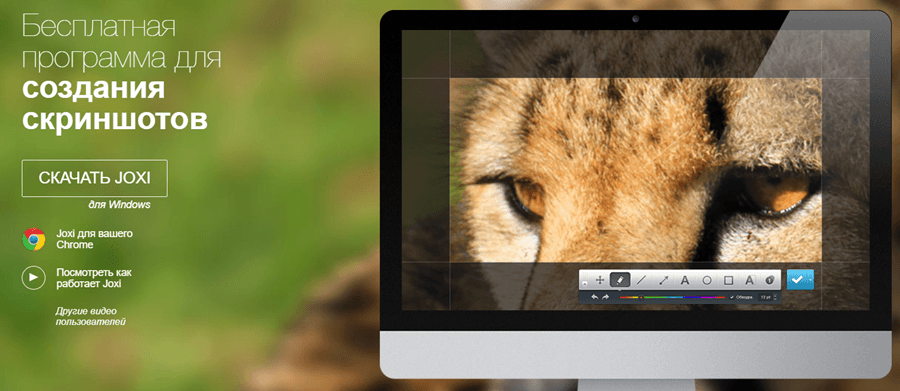
Joxi — проверенный временем скриншотер, который завоевал популярность благодаря стабильной работе и продуманной облачной инфраструктуре. Приложение работает по простой схеме: нажал горячую клавишу, выделил нужную область, добавил разметку и получил ссылку в буфере обмена. Снимки автоматически сохраняются в личном облачном хранилище, что избавляет от необходимости следить за файлами на компьютере. Утилита доступна для Windows, Mac и Linux, что делает её хорошим выбором для тех, кто работает на разных платформах.
Среди особенностей программы — возможность организовывать скриншоты по папкам прямо в облаке, делиться целыми коллекциями и настраивать уровни приватности для каждой ссылки. Есть также функция загрузки произвольных файлов через ту же систему, что превращает Joxi из простого скриншотера в мини-хранилище для рабочих материалов. Базовый тариф бесплатен, но предусматривает ограничения по объёму облака. Для активных пользователей и команд есть платные планы с расширенными возможностями.
Плюсы:
- Удобная организация снимков в облаке
- Кроссплатформенная поддержка
- Быстрый обмен через короткие ссылки
- Настройка приватности для каждого снимка
- Русская локализация
Минусы:
- Ограниченный объём бесплатного хранилища
- Простой редактор без продвинутых функций
- Отсутствие записи видео
- Платные тарифы для активного использования
3. Скриншотер от Mail.ru
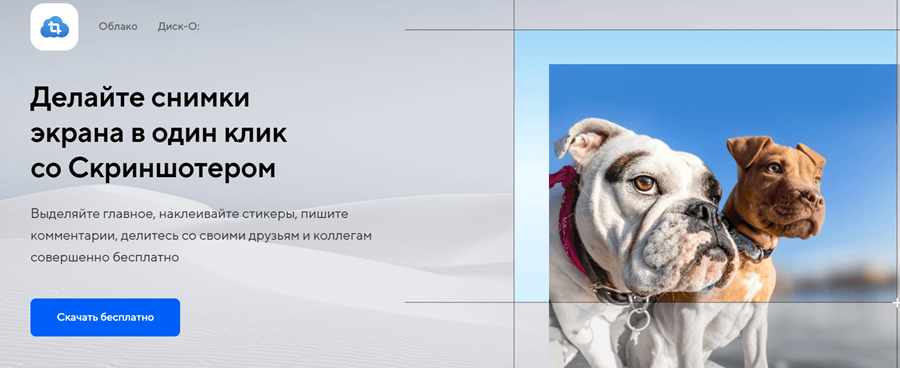
Скриншотер Mail.ru — бесплатный инструмент от одного из крупнейших российских интернет-холдингов. Программа отличается простотой и рассчитана на массового пользователя, который не готов разбираться в сложных настройках и технических нюансах. Установка занимает минуту, а дальше остаётся только привыкнуть к горячим клавишам и пользоваться по мере необходимости. Все созданные скрины автоматически загружаются в Облако Mail.ru, привязанное к вашей почте.
Встроенный редактор включает стандартный набор инструментов — стрелки, линии, текстовые блоки, выделения и обрезку. Этого хватает для большинства повседневных задач: рабочих чатов, обращений в техподдержку, личной переписки. Программа полностью бесплатна, не показывает рекламу и не имеет скрытых ограничений. Идеальный вариант для тех, кто уже пользуется сервисами Mail.ru и хочет упростить себе жизнь без дополнительных затрат.
Плюсы:
- Абсолютно бесплатная программа
- Тесная интеграция с Облаком Mail.ru
- Автосохранение снимков в облаке
- Минималистичный удобный интерфейс
- Русский язык по умолчанию
Минусы:
- Жёсткая привязка к экосистеме Mail.ru
- Простой редактор без глубоких возможностей
- Нет захвата видеопотока
- Доступна только для Windows
4. AnnotateScreen
AnnotateScreen — онлайн-сервис, сделавший ставку на качественное аннотирование и разметку изображений. Сервис работает прямо в браузере, что избавляет от установки дополнительного софта и обеспечивает доступ с любого устройства. Интерфейс лаконичный и интуитивно понятный — загрузил снимок, разметил, скачал результат или поделился ссылкой. Отлично подходит для ситуаций, когда нужно быстро подписать готовое изображение и не хочется запускать тяжёлый редактор.
Возможности разметки у сервиса неожиданно богатые: стрелки разных форм, рамки, текстовые надписи, нумерованные маркеры, размытие выбранных областей и даже эмодзи. Всё работает быстро и без подвисаний благодаря грамотной оптимизации под современные браузеры. Для базового использования регистрация не нужна, что снижает порог входа до нуля. Ограничение одно — отсутствие полноценного десктопного клиента для захвата снимков по горячей клавише.
Плюсы:
- Работа в браузере без установки
- Большой арсенал инструментов разметки
- Поддержка любого устройства
- Русскоязычный интерфейс
- Бесплатный доступ к основному функционалу
Минусы:
- Требуется активное интернет-соединение
- Нет горячих клавиш для быстрого скрина
- Платные функции для облачного хранения
- Ограниченная автоматизация процессов
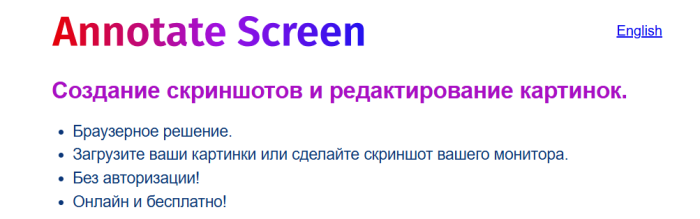
5. NiceKit Screen Capture
NiceKit Screen Capture — специализированная программа с упором на эстетику и оформление готовых скриншотов. Идеально подойдёт тем, кто создаёт визуальный контент для блогов, соцсетей и презентаций, где недостаточно просто зафиксировать экран — нужно сделать это красиво. Среди режимов съёмки — захват с задержкой, что удобно для скрытия всплывающих меню, подсказок и других элементов, которые пропадают при переключении фокуса. Интерфейс простой и не перегружает новичков лишними опциями.
Изюминка программы — богатая библиотека эффектов и стилей для оформления: тени, рамки, градиенты, имитация глубины и объёмного наклона. Такие приёмы обычно требуют отдельной обработки в графическом редакторе, а здесь доступны в несколько кликов. Работает стабильно на любых версиях Windows, включая старые, что делает программу удачным выбором для не самых мощных компьютеров. Есть бесплатная версия с базовыми возможностями, которой хватит для личного использования.
Плюсы:
- Впечатляющая библиотека эффектов
- Захват с таймером
- Быстрое оформление без Photoshop
- Низкие требования к железу
- Бесплатная версия для некоммерческого использования
Минусы:
- Только для ОС Windows
- Не такая известная, как конкуренты
- Слабоватый редактор для точной разметки
- Редкие обновления
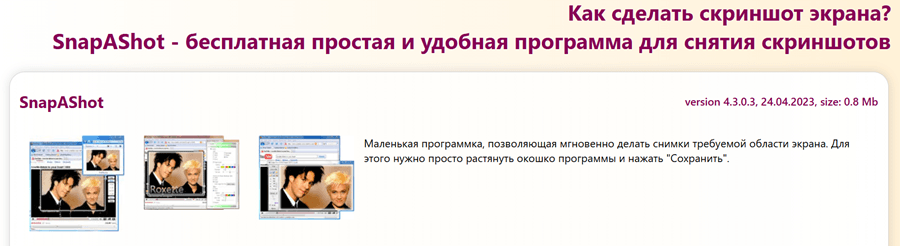
6. PhotoScreen
PhotoScreen — ещё один онлайн-инструмент для создания скриншотов, полностью работающий в браузере. Отлично выручает на компьютерах с ограничениями на установку программ — например, в офисе с жёсткой IT-политикой или на арендованном ноутбуке. Интерфейс упрощён до минимума: открыл сайт, сделал снимок, обработал, скачал. Регистрация не нужна для базовых операций, что делает сервис доступным буквально всем без исключения.
Функционал включает обрезку, добавление текста, стрелок, геометрических фигур и подсветки. Готовое изображение сохраняется на устройство или публикуется с уникальной ссылкой для обмена. Сервис подходит для разовых задач, но при постоянной работе привычнее иметь десктопное приложение с горячими клавишами под рукой. Бесплатный доступ без регистрации — главный козырь проекта.
Плюсы:
- Работает в браузере из любой точки
- Не требует установки ПО
- Доступен на мобильных устройствах
- Бесплатное использование
- Простой интуитивный интерфейс
Минусы:
- Невозможность работы без интернета
- Меньше возможностей, чем у десктопных аналогов
- Нет скоростного захвата через горячие клавиши
- Ограниченная функциональность хранения
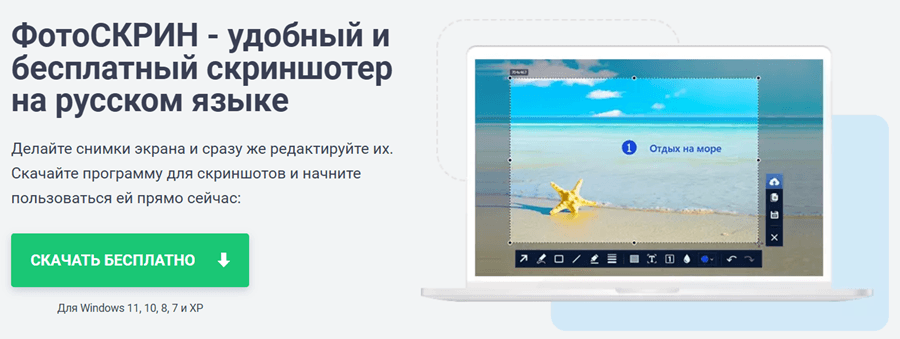
7. ScreenPic
ScreenPic — лёгкий онлайн-сервис, нацеленный на тех, кому нужен простой и понятный инструмент для быстрого создания снимков экрана без установки программ. Всё, что требуется — открыть сайт и начать работу. Сервис работает быстро, не тормозит даже на слабых устройствах и позволяет поделиться результатом мгновенно через прямую ссылку. Это отличный вариант для тех случаев, когда нужно решить задачу за минуту и забыть.
Для обработки предусмотрен базовый набор инструментов: стрелки, текст, геометрические фигуры и маркер для выделения важных деталей. После редактирования снимок либо скачивается на компьютер, либо публикуется в облаке с публичной ссылкой. Интерфейс полностью русскоязычный, без рекламы и сложной навигации. Главное ограничение — как у любого веб-сервиса, требуется стабильный интернет и нет возможности захвата по горячим клавишам.
Плюсы:
- Моментальная работа без установки
- Быстрая генерация ссылок
- Минималистичный и чистый дизайн
- Подходит для групповой работы
- Поддержка русского языка
Минусы:
- Зависимость от качества соединения
- Нет записи видео с экрана
- Ограниченный функционал редактирования
- Слабые возможности для продвинутых пользователей
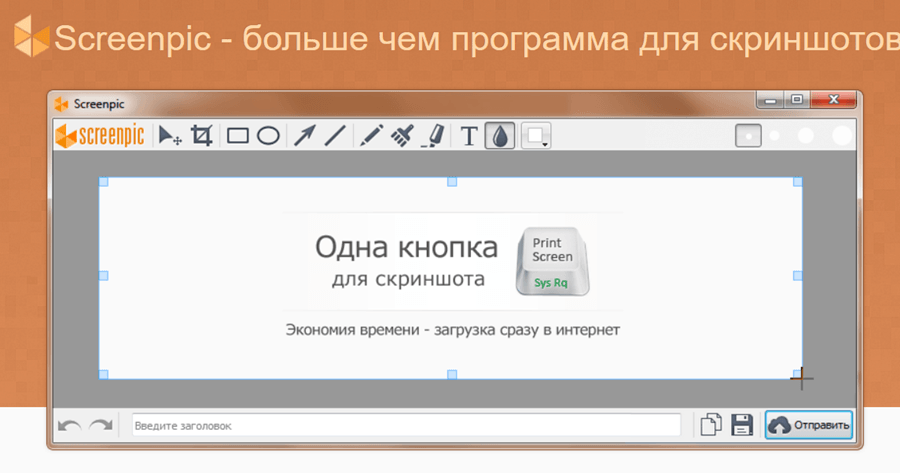
8. Bandicam
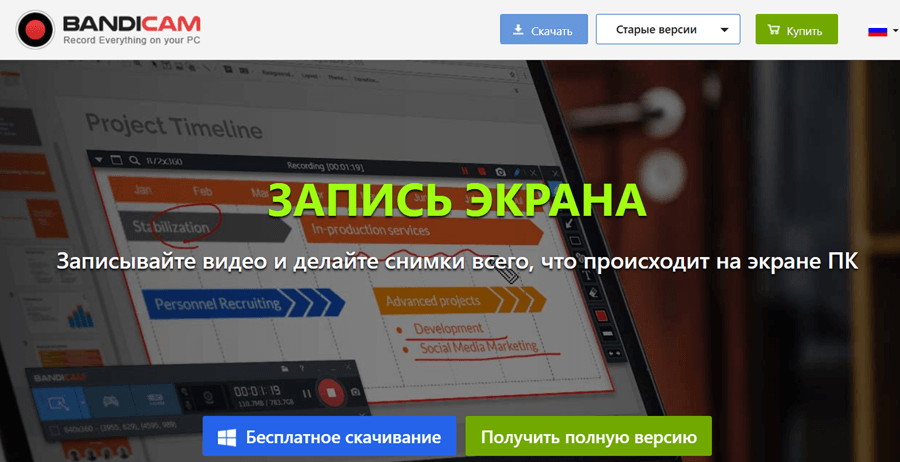
Bandicam — известный инструмент для захвата экрана, давно завоевавший популярность среди геймеров, стримеров и авторов обучающего контента. Хотя многие знают программу в первую очередь как видеорекордер, со скриншотами она также справляется на высоком уровне. Снимки получаются чёткими, без артефактов сжатия и с сохранением всех деталей, даже в играх с высокой нагрузкой на видеокарту. Это делает Bandicam удачным выбором для тех, кто одновременно работает с изображениями и видео.
Программа умеет записывать не только экран, но и отдельные области, окна приложений, изображение с веб-камеры и даже звуки системы. Есть поддержка горячих клавиш, планировщика записи и множества настроек качества. В бесплатной версии присутствуют ограничения — водяной знак на видеозаписях и лимит на длительность роликов. Полноценные возможности открываются после покупки лицензии, которая для многих окупается за пару проектов.
Плюсы:
- Превосходное качество захвата
- Работа с играми на высоком FPS
- Широкий выбор режимов записи
- Гибкие настройки качества
- Стабильность при длительной работе
Минусы:
- Водяной знак в бесплатной версии
- Платная лицензия для снятия ограничений
- Перегруженный интерфейс для новичков
- Скриншоты скорее бонус к видеозаписи
9. Screen Shooter
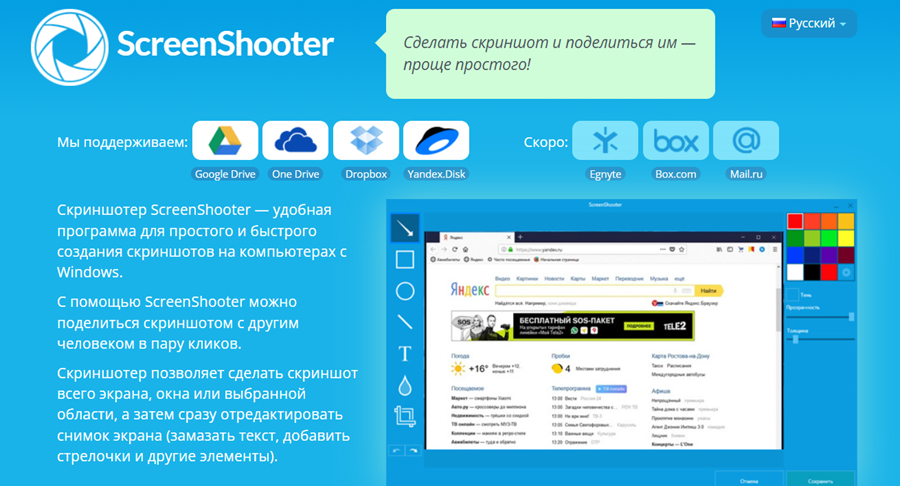
Screen Shooter — аккуратная утилита с русскоязычным интерфейсом, специализирующаяся исключительно на создании скриншотов. Программа не пытается объять необъятное и не предлагает запись видео или сложный монтаж — её сила в скорости и простоте. Установил, настроил горячие клавиши, и дальше она просто работает в фоне. Никаких навязчивых уведомлений, никакой рекламы, никаких ненужных функций.
Редактор компактный, но функциональный: линии, стрелки, прямоугольники, текст и размытие для скрытия личных данных. Снимок можно сохранить локально, отправить в облако или скопировать в буфер обмена с автоматической генерацией имени файла. Программа подходит как для домашних задач, так и для корпоративного использования благодаря стабильной работе и понятной настройке. Бесплатная версия закрывает потребности большинства пользователей.
Плюсы:
- Бесплатно для личного пользования
- Лёгкое и нетребовательное приложение
- Русский язык по умолчанию
- Встроенное облачное хранилище
- Удобная настройка горячих клавиш
Минусы:
- Отсутствие функции записи видео
- Простой редактор без продвинутых опций
- Ограниченные возможности командной работы
- Мало интеграций со сторонними сервисами
10. Яндекс Диск Скриншоты
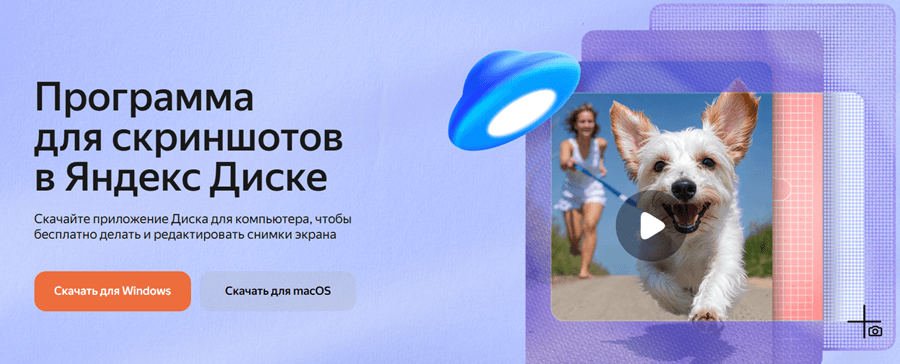
Встроенный скриншотер Яндекс Диска — это приятный бонус для тех, кто уже пользуется облачным хранилищем компании. Устанавливается он вместе с основным клиентом Яндекс Диска и работает с ним в связке: каждый сделанный снимок автоматически улетает в облако и получает ссылку для обмена. Отдельно загружать, вручную синхронизировать, искать нужный файл на компьютере не приходится. Всё сделано для максимальной продуктивности.
Редактор программы порадовал неожиданно богатым функционалом — стрелки, текст, геометрические фигуры, нумерация шагов, маркер и размытие. Всё открывается сразу после создания снимка в удобном окне. Снимки синхронизируются между всеми устройствами, где авторизован аккаунт Яндекса, так что можно начать работу на компьютере и продолжить с телефона. Ограничения связаны только с объёмом бесплатного хранилища и необходимостью иметь аккаунт в экосистеме Яндекса.
Плюсы:
- Автоматическая синхронизация с Яндекс Диском
- Достойный набор инструментов для разметки
- Бесплатно для пользователей Яндекса
- Работа на нескольких устройствах сразу
- Удобные публичные ссылки
Минусы:
- Нужен аккаунт в Яндексе
- Ограничения объёма облачного хранилища
- Нет продвинутых функций для профи
- Зависимость от экосистемы Яндекса
11. ShareX
ShareX — легендарная бесплатная программа с открытым исходным кодом, которую обожает техническая аудитория по всему миру. Функционал приложения поражает воображение: захват области, прокручиваемого окна, записи видео и GIF, распознавание текста (OCR), автоматическая загрузка на десятки облачных сервисов, скриптование и масса других продвинутых возможностей. Это настоящий швейцарский нож, но с характером — с наскоку разобраться не получится.
Зато после освоения программы получаете инструмент без каких-либо ограничений, рекламы или платных функций. Всё совершенно бесплатно благодаря опенсорсной природе проекта. Сообщество пользователей огромное, документация подробная, обновления выходят регулярно. Единственный серьёзный минус — программа доступна только для Windows и требует времени на привыкание. Для продвинутых пользователей и технических специалистов — один из лучших скриншотеров на рынке.
Плюсы:
- Полностью бесплатная и опенсорсная
- Гигантский набор возможностей
- Интеграция с десятками облачных сервисов
- Поддержка OCR и скриптов
- Активное сообщество разработчиков
Минусы:
- Высокий порог входа для новичков
- Доступна только на Windows
- Требует времени для настройки
- Интерфейс выглядит устаревшим
12. Markup Hero
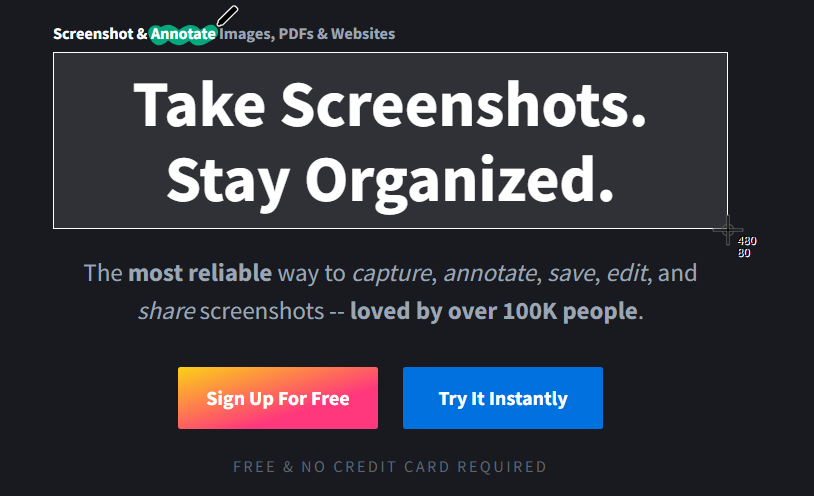
Markup Hero — облачный сервис, построенный вокруг идеи аннотирования и совместной работы со скриншотами. Программа делает акцент не на самом снимке, а на том, что можно с ним сделать после: разметить, прокомментировать, отправить коллеге, получить обратную связь. Такой подход идеально подходит для команд, работающих над дизайном, текстами или документацией. Есть десктопные версии для Windows и Mac, а также удобные браузерные расширения.
Арсенал инструментов для разметки впечатляет: разнообразные стрелки, текстовые блоки с разными стилями, цветовые выделения, нумерованные маркеры, эмодзи и размытие. Каждый снимок получает уникальную ссылку, по которой можно продолжить редактирование или передать работу другому участнику команды. Базовый тариф бесплатен, но имеет ограничения по количеству скринов и сроку хранения. Для серьёзной работы придётся оформить подписку.
Плюсы:
- Профессиональные инструменты для аннотирования
- Облачное хранилище с совместным доступом
- Поддержка Windows, Mac и браузеров
- Удобные браузерные расширения
- Идеально подходит для команд
Минусы:
- Ограничения бесплатного тарифа
- Необходимость постоянного интернета
- Оплата за расширенные возможности
- Англоязычный интерфейс
На что обратить внимание перед выбором
Прежде чем окончательно остановиться на одной программе, стоит честно оценить, как именно вы собираетесь её использовать. Нужно ли вам записывать видео или достаточно только статичных снимков? Часто ли вы делитесь скриншотами с коллегами и нужно ли облачное хранилище? Важно ли иметь русский интерфейс и поддержку на родном языке? Ответы на эти вопросы сэкономят кучу времени и избавят от необходимости тестировать десяток приложений подряд. На общем фоне рассмотренных решений ClipLoader выделяется тем, что закрывает большинство типовых задач без перегруженности и дополнительных затрат.
Ещё один фактор, о котором забывают — это вопрос безопасности ваших снимков. Не все облачные сервисы одинаково серьёзно относятся к приватности загруженных файлов, а некоторые и вовсе делают все скрины публично доступными по прямой ссылке. Если вы работаете с конфиденциальной информацией, рабочими документами или персональными данными — внимательно изучайте политику хранения каждой программы. Также обратите внимание на нагрузку на систему: для старых компьютеров тяжёлые приложения вроде OBS или Bandicam могут оказаться неподъёмными, тогда как лёгкие утилиты будут работать без малейших подтормаживаний.
Подведём черту под обзором
Рынок программ для скриншотов сегодня настолько насыщен разнообразными решениями, что найти подходящий вариант может буквально каждый пользователь — от бабушки, которой нужно отправить внуку фотку чека, до профессионального блогера с ежедневной записью обучающих роликов. В этой подборке я постарался охватить максимально разные сценарии: онлайн-сервисы без установки, классические десктопные утилиты, продвинутые опенсорсные решения и специализированные инструменты для командной работы. Каждая из рассмотренных программ имеет право на жизнь и свою преданную аудиторию.
Если бы меня спросили, какое из решений я бы посоветовал большинству обычных пользователей — ответ был бы однозначным: ClipLoader. Он сочетает в себе именно те качества, которые действительно важны в повседневной работе — скорость, простоту, надёжность и отсутствие навязчивых ограничений. Не нужно разбираться в сложных настройках, оплачивать подписки или мириться с водяными знаками. Остальные программы из подборки также заслуживают внимания, особенно если у вас есть специфические задачи вроде стриминга, командной работы или продвинутой разметки. Главное — не затягивайте с выбором и начните пользоваться хорошим инструментом прямо сейчас, потому что время, сэкономленное на рутинных операциях, быстро превращается в реальный комфорт и продуктивность.