
BIOS и UEFI — технологии, которые отвечают за начальную загрузку компьютера и взаимодействие операционной системы с аппаратным обеспечением на начальном этапе работы. На современных ПК обычно используется UEFI, однако в настройках компьютера до сих пор можно встретить пункт Legacy BIOS или Legacy Boot.
Между этими технологиями есть существенные различия. Они касаются способа загрузки операционной системы, работы с разметкой дисков, совместимости со старым оборудованием и возможностей защиты компьютера.
В этой статье разберём, что такое UEFI, чем он отличается от классического BIOS, какую роль играют GPT и MBR, как проверить текущий режим загрузки в Windows и что нужно учитывать при переходе на UEFI.
Что такое BIOS и для чего он нужен
BIOS (Basic Input/Output System) — базовая система ввода-вывода. Это микропрограмма, которая запускается при включении компьютера и выполняет первоначальную инициализацию оборудования, проверку основных компонентов и передачу управления загрузчику операционной системы.
Например, при включении ПК прошивка инициализирует процессор, оперативную память и другие устройства, после чего ищет подходящий источник загрузки: SSD, жёсткий диск, USB-накопитель или другое устройство.
Начальная проверка оборудования часто называется POST (Power-On Self-Test). Если во время проверки обнаруживаются проблемы, компьютер может сообщить о них звуковыми сигналами, световыми индикаторами или кодами ошибок. Конкретные способы диагностики зависят от материнской платы и производителя. Подробнее об этом можно прочитать в статье о звуковых сигналах BIOS при включении компьютера.
В классическом BIOS для загрузки операционной системы традиционно использовался код начальной загрузки, расположенный в MBR — основной загрузочной записи диска.
Со временем классический BIOS стал уступать место более современной технологии — UEFI. При этом сам термин «BIOS» по-прежнему широко используется: так часто называют меню настроек прошивки даже на современных компьютерах с UEFI.
Что такое UEFI
UEFI (Unified Extensible Firmware Interface) — унифицированный расширяемый интерфейс встроенного программного обеспечения. Он определяет взаимодействие прошивки компьютера с загрузчиками и другими программными компонентами до запуска операционной системы.
Развитие UEFI началось с технологии EFI компании Intel, а современная спецификация развивается при участии UEFI Forum. UEFI не является просто графической оболочкой старого BIOS: это другой подход к организации загрузки компьютера.
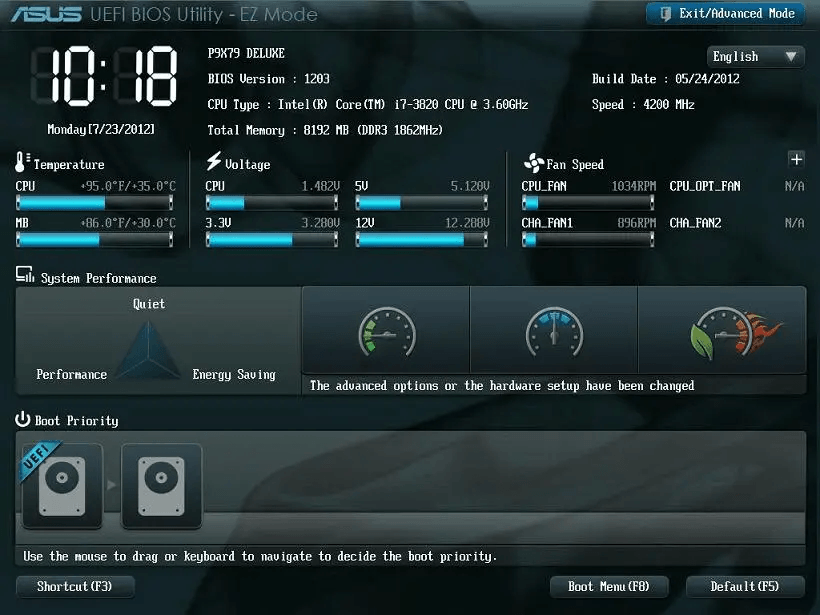
В отличие от классического механизма загрузки, UEFI может использовать собственный диспетчер загрузки, который обращается к записям загрузки и запускает соответствующие программы. При стандартной установке Windows в режиме UEFI загрузочные файлы находятся на специальном системном разделе EFI (EFI System Partition).
Современные прошивки UEFI могут предоставлять дополнительные возможности:
- выбор операционной системы или загрузочного устройства;
- поддержку загрузки Windows с системных дисков GPT;
- безопасную загрузку Secure Boot;
- настройку оборудования и отдельных функций материнской платы;
- графическое меню с управлением мышью, если такая возможность предусмотрена производителем.
Важно учитывать, что не каждый UEFI имеет графический интерфейс, поддержку мыши или одинаковый набор настроек. Внешний вид меню зависит от конкретного компьютера, ноутбука или материнской платы.
В чём разница между UEFI и Legacy BIOS
Главное различие заключается в механизме загрузки. Классический BIOS использует традиционную схему с загрузочным кодом MBR, тогда как UEFI предоставляет более современную среду для запуска загрузчиков.
Рассмотрим основные отличия.
| Критерий | Legacy BIOS | UEFI |
|---|---|---|
| Механизм загрузки | Традиционный запуск через загрузочный код MBR | Запуск EFI-загрузчиков через среду UEFI |
| Системный диск Windows | Обычно используется MBR | Обычно используется GPT |
| Ограничения MBR | Примерно 2 ТиБ адресуемого пространства при стандартных 512-байтовых секторах | Поддержка GPT и накопителей значительно большего объёма |
| Количество разделов | До четырёх основных разделов либо расширенный раздел с логическими | GPT поддерживает большое количество разделов; Windows обычно ограничивает их число 128 |
| Secure Boot | Не поддерживается в классическом режиме Legacy | Может поддерживаться при соответствующей конфигурации |
| Интерфейс настройки | Часто текстовый | Может быть текстовым или графическим |
| Совместимость | Полезен для старых ОС и оборудования | Предпочтителен для современных компьютеров |
| Несколько операционных систем | Возможны при совместимой конфигурации | Возможны при наличии подходящих загрузчиков и правильных настроек |
UEFI обычно предпочтительнее для современных компьютеров, особенно если планируется установка Windows 11, использование GPT и современных функций безопасности.
Однако не стоит воспринимать Legacy как полностью бесполезную технологию. Старые операционные системы и отдельные конфигурации оборудования могут требовать именно этого режима.
Также UEFI не гарантирует автоматического ускорения загрузки. Скорость запуска зависит от множества факторов: характеристик накопителя, настроек прошивки, подключённых устройств, драйверов и самой операционной системы.
Чем отличаются GPT и MBR
GPT и MBR — это схемы разметки диска, определяющие, как на накопителе хранятся сведения о разделах. Они не являются разновидностями BIOS или UEFI, хотя выбор схемы разметки часто связан с режимом загрузки компьютера.
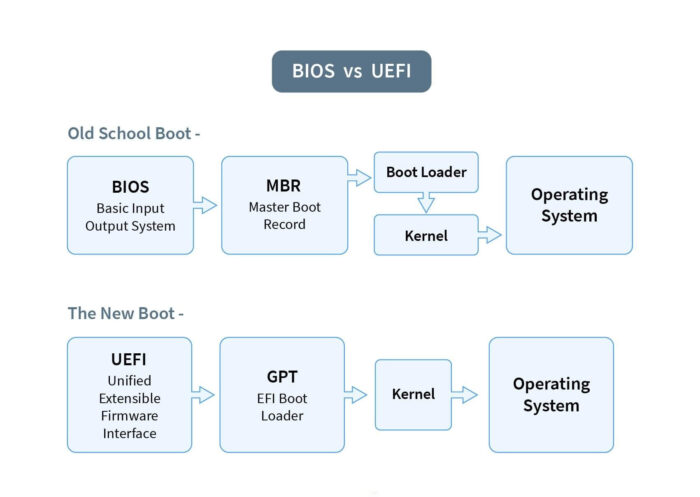
MBR
MBR (Master Boot Record) — более старая схема разметки. Она имеет ряд ограничений, наиболее известное из которых — адресуемое пространство примерно до 2 ТиБ при использовании стандартных 512-байтовых секторов.
Кроме того, в MBR можно создать до четырёх основных разделов. Для организации большего количества разделов обычно применяется расширенный раздел с логическими разделами внутри него.
Несмотря на возраст, MBR по-прежнему используется в некоторых старых компьютерах и конфигурациях.
GPT
GPT (GUID Partition Table) — современная схема разметки дисков. Она поддерживает гораздо большие накопители, хранит дополнительные сведения о разделах и предусматривает резервные структуры таблицы разделов.
В Windows с разметкой GPT можно создавать до 128 разделов на одном базовом диске. Для современных системных накопителей этот вариант обычно предпочтительнее.
При стандартной установке Windows в режиме UEFI системный диск должен использовать GPT. Если Windows была установлена в режиме Legacy на диск MBR, перед переходом на UEFI обычно требуется преобразование системного диска.
При этом отключение или включение Secure Boot само по себе не меняет разметку диска. MBR и GPT необходимо рассматривать отдельно от параметров безопасной загрузки.
Что такое Secure Boot и зачем он нужен
Secure Boot, или безопасная загрузка, — функция UEFI, предназначенная для проверки доверенных компонентов, запускаемых во время загрузки компьютера.
Её задача — помочь предотвратить запуск неавторизованных или изменённых загрузочных компонентов, в том числе некоторых видов вредоносного программного обеспечения, пытающегося вмешаться в процесс запуска ОС.
При включённом Secure Boot прошивка проверяет цифровые подписи загрузочных компонентов в соответствии с установленными ключами и политиками доверия.
Эта функция связана с UEFI и не поддерживается в классическом режиме Legacy BIOS.
Вопреки распространённому заблуждению, Secure Boot не предназначен исключительно для Windows 8. Поддержка зависит от операционной системы, её загрузчика, цифровых подписей и конфигурации ключей. Современные дистрибутивы Linux также могут поддерживать безопасную загрузку при соответствующей настройке.
Подробнее о принципе работы функции читайте в статье, что такое безопасная загрузка Secure Boot.
Нужно ли отключать Secure Boot
В обычной ситуации отключать Secure Boot не требуется. Он является дополнительным механизмом защиты при запуске системы.
Временное отключение может понадобиться для диагностики проблем совместимости, запуска определённых загрузочных носителей или использования программного обеспечения, которое не соответствует действующей политике безопасной загрузки. Перед изменением настроек следует проверить документацию производителя и требования конкретной ОС.
Инструкция по изменению параметров доступна в материале Secure Boot — безопасная загрузка в BIOS: как отключить.
Важно: отключение Secure Boot не преобразует диск GPT в MBR и не означает, что Windows обязательно будет устанавливаться на MBR. Это независимые настройки.
Как узнать, используется ли UEFI или Legacy BIOS
В Windows можно проверить текущий режим загрузки без перезагрузки компьютера и входа в настройки прошивки.
Способ 1. Через сведения о системе
- Нажмите
Win + R, чтобы открыть окно «Выполнить». - Введите команду
msinfo32. - Нажмите Enter.
- В открывшемся окне «Сведения о системе» найдите строку «Режим BIOS».
- Посмотрите значение параметра.
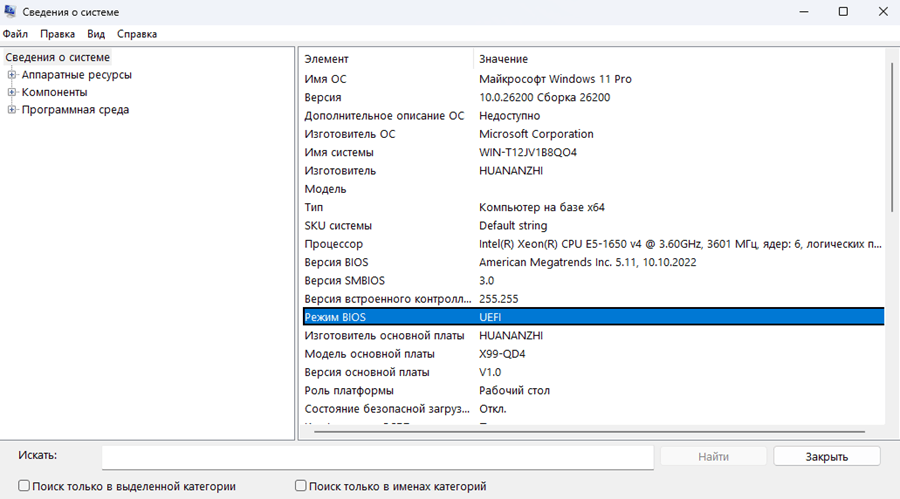
Если указано «UEFI», установленная Windows запущена в режиме UEFI. Если указано «Устаревший» или Legacy, система загружена в традиционном режиме BIOS.
В этом же окне может отображаться состояние безопасной загрузки. Если параметр недоступен или указано, что функция не поддерживается, это необходимо оценивать с учётом режима загрузки и возможностей конкретного устройства.
Способ 2. Через управление дисками
Если нужно узнать, используется ли на системном накопителе GPT или MBR, воспользуйтесь встроенной утилитой управления дисками.
- Нажмите правой кнопкой мыши кнопку «Пуск».
- Выберите «Управление дисками».
- Найдите системный диск, на котором расположена Windows.
- Щёлкните правой кнопкой мыши по области с названием диска, например «Диск 0», и откройте «Свойства».
- Перейдите на вкладку «Тома».
- Найдите строку «Стиль раздела».
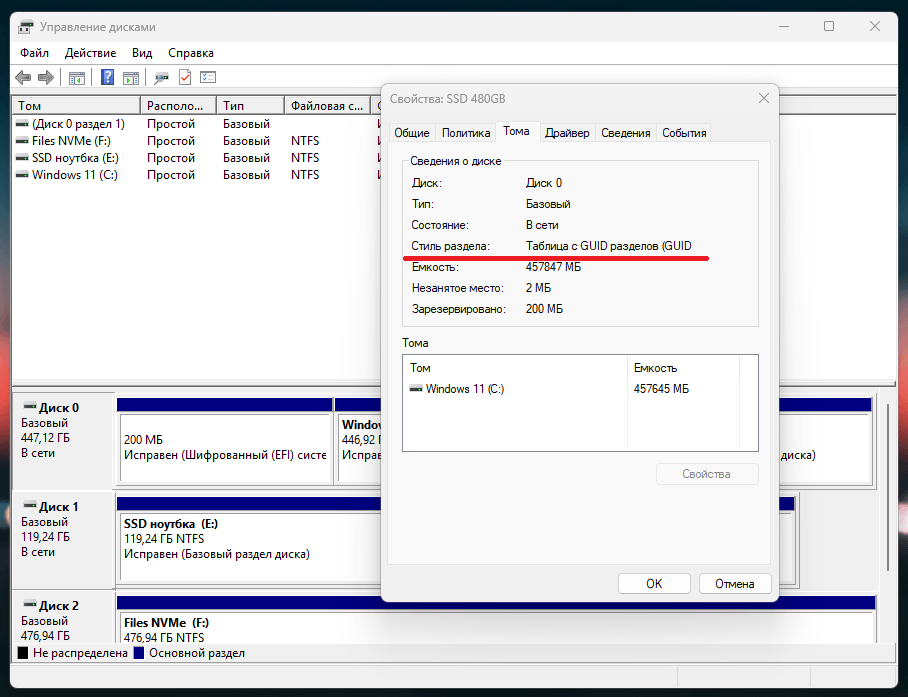
Возможны два основных значения: «Таблица с GUID разделов (GPT)» или «Основная загрузочная запись (MBR)».
Режим загрузки и схема разметки диска — разные характеристики. Поэтому для полной картины полезно проверить оба параметра, особенно если вы планируете менять настройки прошивки или готовить компьютер к установке другой операционной системы.
Как войти в настройки BIOS или UEFI
Для изменения параметров прошивки необходимо открыть её меню настроек. Сделать это можно двумя способами.
Вход при включении компьютера
Сразу после включения компьютера нажмите клавишу входа в настройки. Чаще всего это Delete, F2, F10 или Esc, но конкретная комбинация зависит от производителя и модели устройства.
На некоторых ноутбуках для вызова нужной команды требуется использовать клавишу Fn или специальную кнопку.
Если войти в меню не получается, воспользуйтесь руководством к устройству или инструкцией «Как зайти в BIOS на ноутбуке и компьютере».
Вход через настройки Windows
В Windows 11 можно воспользоваться расширенными параметрами запуска:
- Откройте «Параметры».
- Перейдите в раздел «Система» → «Восстановление».
- В блоке расширенных параметров запуска нажмите «Перезагрузить сейчас».
- После перезапуска выберите «Поиск и устранение неисправностей».
- Откройте «Дополнительные параметры».
- Выберите «Параметры встроенного ПО UEFI».
- Нажмите «Перезагрузить».
После этого компьютер должен открыть меню настроек прошивки.
Названия пунктов могут немного отличаться в зависимости от версии Windows и производителя. Если пункт «Параметры встроенного ПО UEFI» отсутствует, это может быть связано с текущим режимом загрузки или особенностями реализации прошивки.
Если цель — настроить параметры загрузки для установки операционной системы, воспользуйтесь также руководством по настройке BIOS для установки Windows.
Нужен ли UEFI для Windows 11
Для Windows 11 предусмотрены определённые требования к прошивке и безопасности компьютера. Согласно официальным минимальным системным требованиям Windows 11, устройство должно поддерживать UEFI с возможностью безопасной загрузки, а также TPM версии 2.0.
Помимо этого, система предъявляет требования к процессору, оперативной памяти, накопителю, графической подсистеме и другим компонентам.
Следует различать поддержку Secure Boot и фактическое состояние этой функции. Важно учитывать возможность безопасной загрузки, конфигурацию прошивки и остальные требования операционной системы, а не только наличие соответствующего пункта меню.
Если компьютер работает в Legacy-режиме, это ещё не означает, что он не поддерживает UEFI. Возможно, прошивка умеет работать в обоих режимах, но Windows была установлена с использованием старой схемы загрузки.
Перед изменением настроек рекомендуется проверить режим через msinfo32, схему разметки системного диска и совместимость устройства с Windows 11.
Как перейти с Legacy BIOS на UEFI
Переход с Legacy BIOS на UEFI может потребоваться при подготовке компьютера к Windows 11, использовании GPT или включении современных функций безопасности.
При этом простого изменения режима загрузки недостаточно во всех случаях. Если Windows была установлена в Legacy-режиме на системный диск MBR, после переключения на UEFI установленная система может перестать загружаться.
Перед началом работ рекомендуется:
- Убедиться, что материнская плата или ноутбук действительно поддерживает UEFI.
- Создать резервную копию важных файлов.
- Проверить режим загрузки Windows и схему разметки системного диска.
- Если используется BitLocker или шифрование устройства, сохранить ключ восстановления и подготовить шифрование к процедуре по инструкции Microsoft.
- Проверить, подходит ли конфигурация системного диска для преобразования.
Для поддерживаемых сценариев Windows предлагает встроенный инструмент MBR2GPT. Он предназначен для преобразования системного диска из MBR в GPT без удаления данных с диска, если выполнены необходимые условия. Однако это не отменяет необходимости резервного копирования: при ошибках, неподдерживаемой конфигурации или последующем неправильном изменении параметров загрузки могут возникнуть проблемы.
Подробные условия, ограничения и порядок действий приведены в официальной документации Microsoft: преобразование диска MBR в GPT с помощью MBR2GPT.
После успешного преобразования необходимо настроить прошивку на загрузку в режиме UEFI. В зависимости от устройства может потребоваться выбрать Windows Boot Manager в списке загрузочных устройств.
Если на компьютере установлено несколько операционных систем, используются нестандартные разделы или конфигурация не соответствует требованиям инструмента, перед изменениями лучше изучить документацию производителя либо обратиться к специалисту.
Нужно ли обновлять BIOS или UEFI
Прошивка компьютера, как и другое программное обеспечение, может получать обновления. Они могут исправлять ошибки, устранять уязвимости, улучшать совместимость с оборудованием или добавлять поддержку новых процессоров и функций.
Однако обновление BIOS или UEFI не следует выполнять только ради получения более высокой скорости загрузки. Обновление не гарантирует заметного прироста производительности, а неправильная процедура или использование файла для другой модели устройства могут привести к проблемам с запуском компьютера.
Перед обновлением необходимо проверить точную модель устройства, совместимость прошивки и официальные инструкции производителя. На ноутбуках и компьютерах разных серий процедура может различаться.
Например, владельцам устройств HP пригодится материал о входе в BIOS и обновлении BIOS на ноутбуках HP.
Обновлять прошивку стоит при наличии обоснованной причины: необходимого исправления безопасности, проблемы совместимости или рекомендации производителя. Если компьютер работает стабильно и обновление не решает конкретную задачу, спешить с ним не нужно.
Частые вопросы об UEFI и BIOS
UEFI и BIOS — это одно и то же?
Не совсем. Классический BIOS и UEFI отличаются архитектурой и механизмом загрузки. Однако производители и пользователи часто продолжают называть BIOS всё меню настроек прошивки, в том числе на компьютерах с UEFI.
Что лучше: UEFI или Legacy BIOS?
Для современных компьютеров обычно предпочтительнее UEFI. Он поддерживает современные сценарии загрузки, GPT и Secure Boot. Legacy BIOS сохраняет значение в первую очередь для совместимости со старым оборудованием и операционными системами.
Можно ли установить Linux на компьютер с UEFI?
Да. Многие современные дистрибутивы Linux поддерживают UEFI, а некоторые — и Secure Boot. Совместимость зависит от дистрибутива, загрузчика, используемых драйверов и настроек прошивки. Утверждение, что UEFI позволяет устанавливать только Windows, неверно.
Можно ли использовать GPT без UEFI?
Это зависит от операционной системы и сценария загрузки. Некоторые системы умеют загружаться с GPT и при использовании классического BIOS, но для стандартной установки Windows в режиме UEFI системный диск должен использовать GPT. Поэтому перед изменением режима загрузки важно проверить именно конфигурацию конкретной системы.
Ускоряет ли UEFI загрузку компьютера?
Сам по себе UEFI не гарантирует ускорения. На скорость запуска влияют настройки прошивки, накопитель, аппаратное обеспечение, операционная система и другие факторы. Некоторые функции UEFI могут сокращать время первоначальной инициализации, но результат зависит от конкретной конфигурации.
Нужно ли отключать Secure Boot для установки другой операционной системы?
Не обязательно. Многие современные операционные системы поддерживают безопасную загрузку. Отключение может понадобиться в отдельных случаях несовместимости, но сначала следует проверить требования загрузочного носителя и инструкции разработчика ОС.
Что произойдёт, если переключить Legacy на UEFI без подготовки?
Windows может перестать загружаться, если существующая конфигурация рассчитана на Legacy BIOS и MBR. Перед переключением нужно проверить схему разметки системного диска, поддержку UEFI и необходимость преобразования MBR в GPT.
Итог
UEFI — современная среда встроенного программного обеспечения, которая пришла на смену классическому механизму загрузки BIOS. Она позволяет использовать GPT, поддерживает современные схемы загрузки и предоставляет такие возможности, как Secure Boot.
Для большинства современных компьютеров предпочтителен режим UEFI. Однако переходить на него исключительно ради самого переключения не требуется: сначала следует проверить текущую конфигурацию, совместимость операционной системы и схему разметки накопителя.
Если компьютер работает стабильно, достаточно знать, как проверить режим загрузки и где находятся настройки прошивки. Если же требуется установить Windows 11, включить Secure Boot или перейти с MBR на GPT, важно предварительно проверить требования и выполнить необходимые действия в правильном порядке.

Я в своём биосе нигде не нашёл строчку Secure Boot
Суперская статья, все четко и по делу расписали. Я уже не знал, как определить, какая у меня стоит схема разметки диска, а оказалось, что MBR